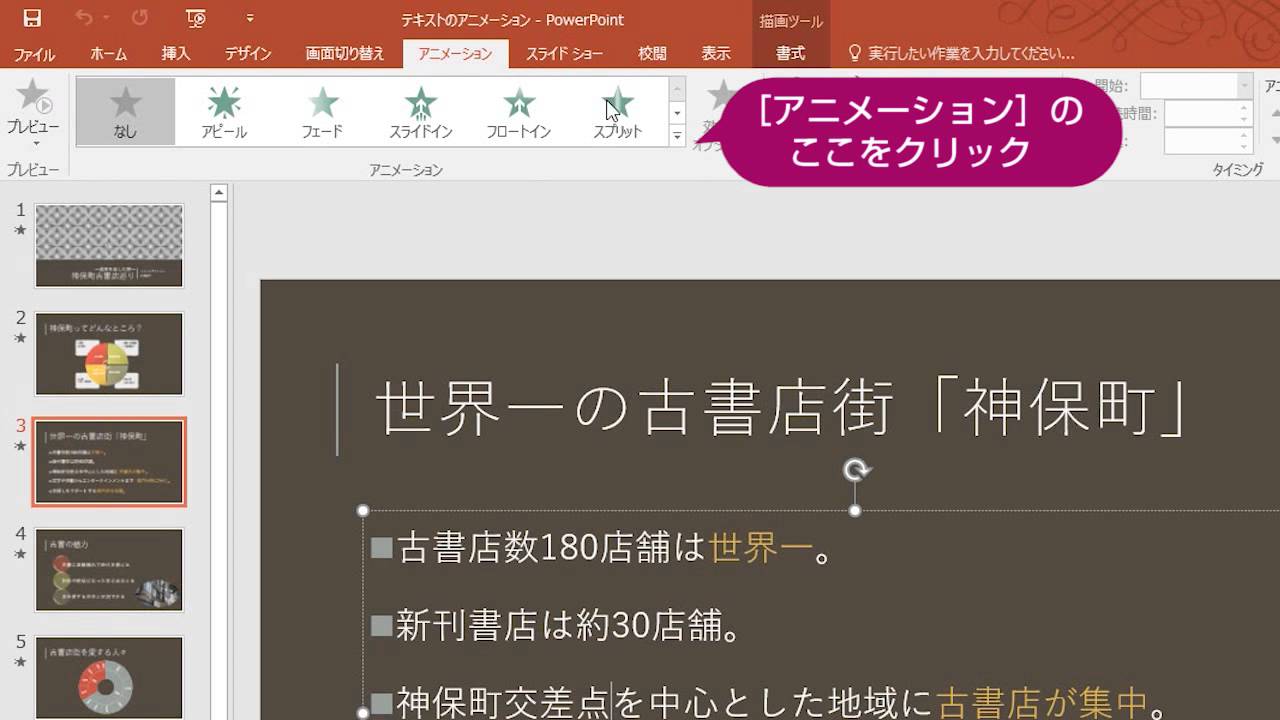
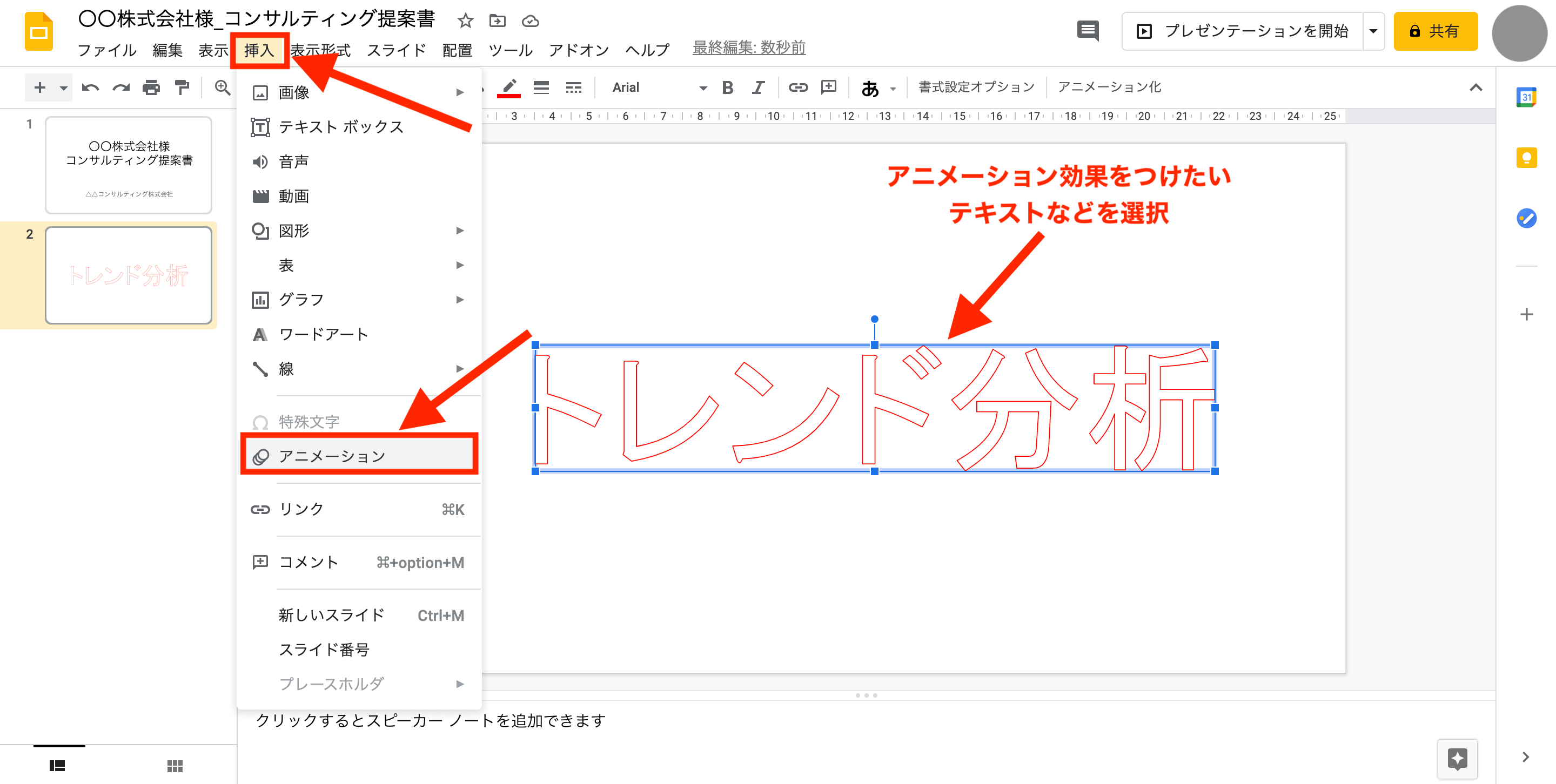
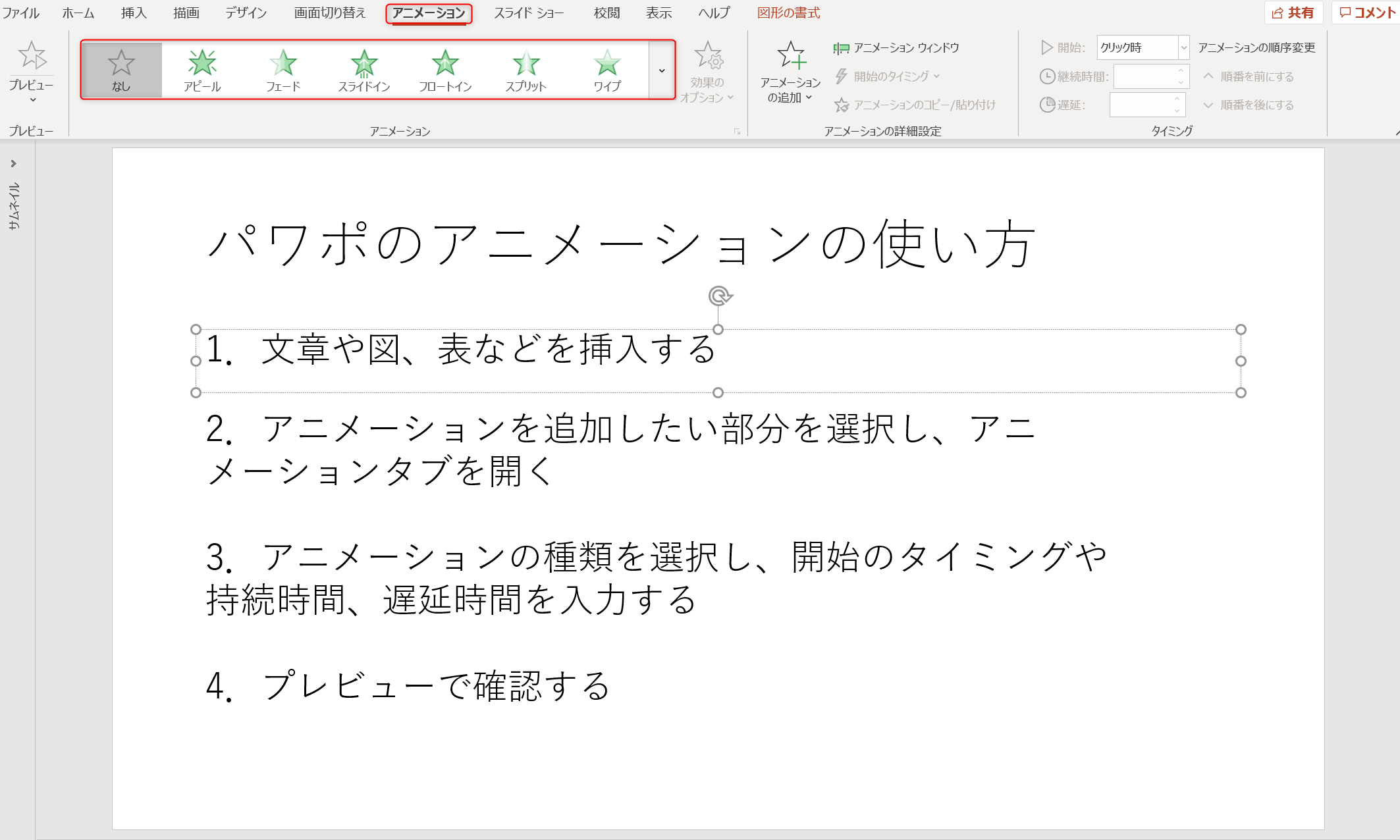
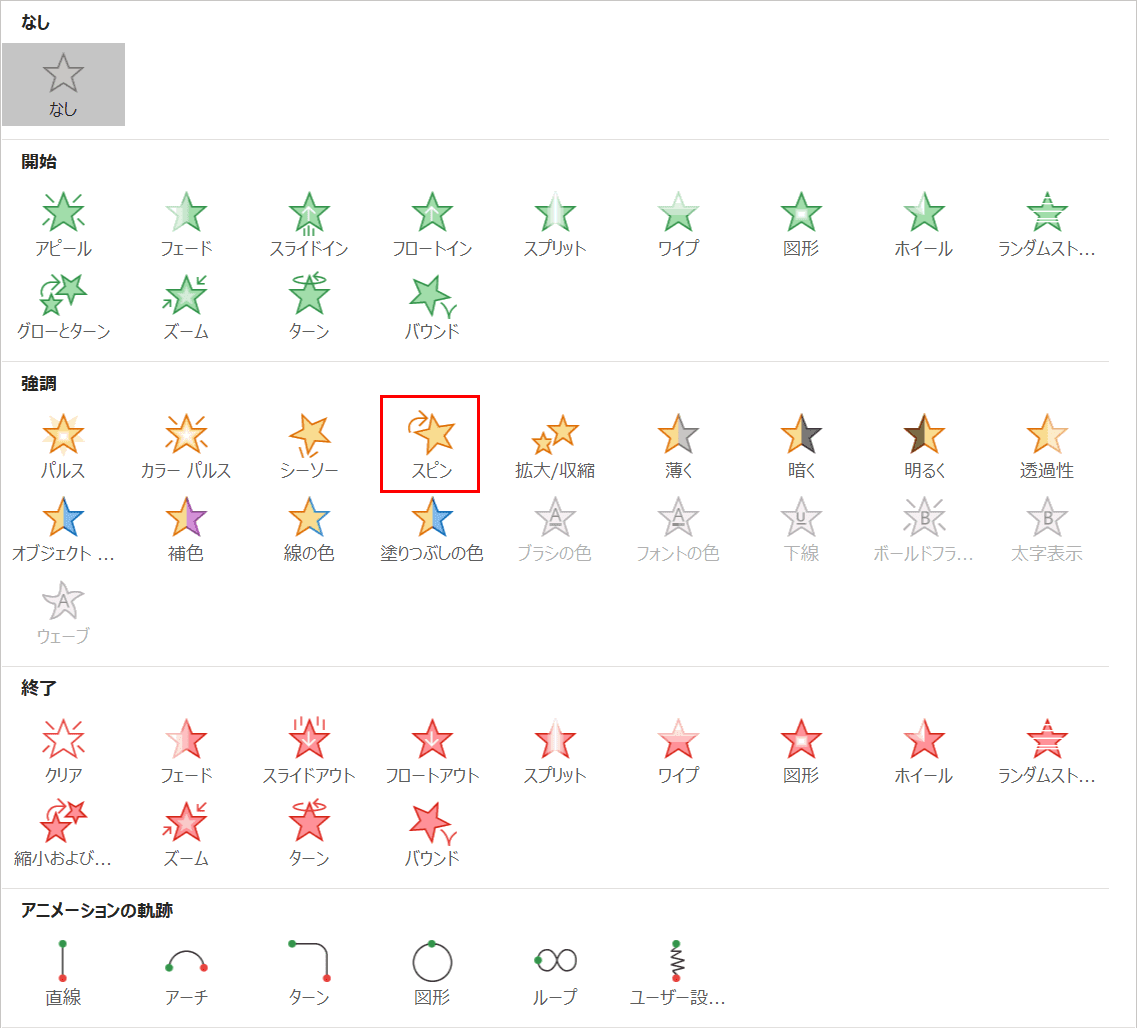
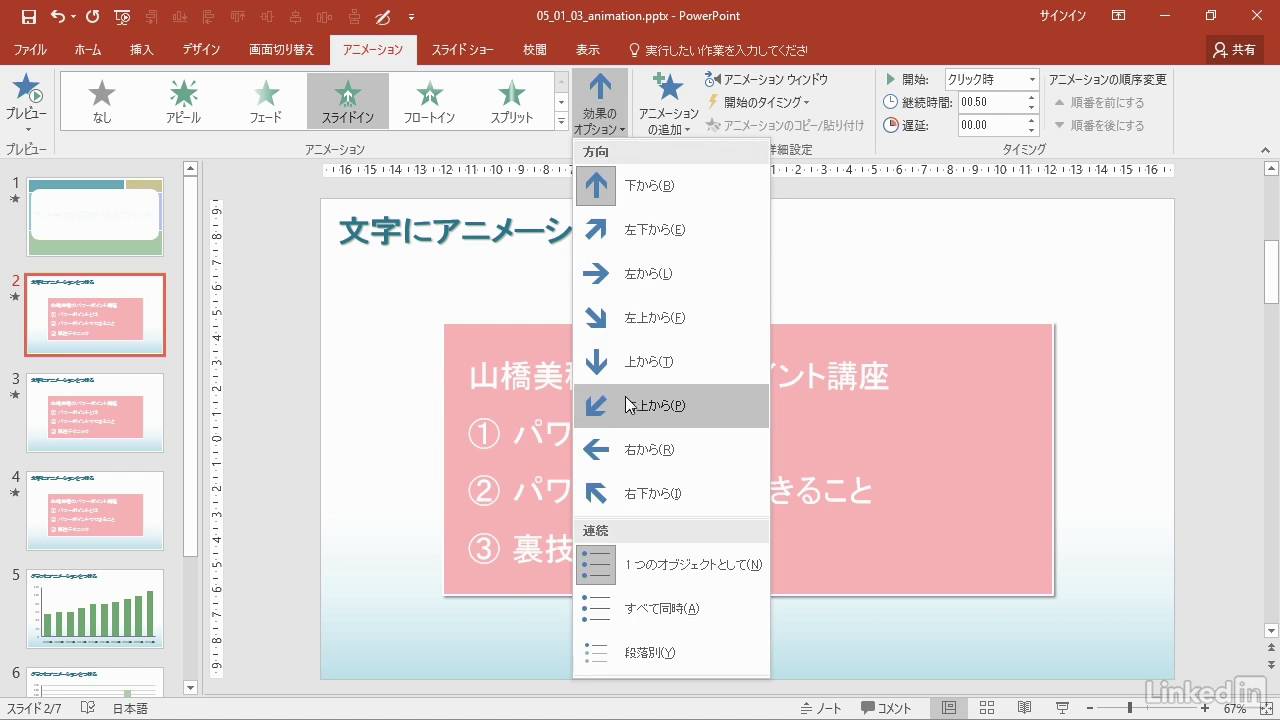
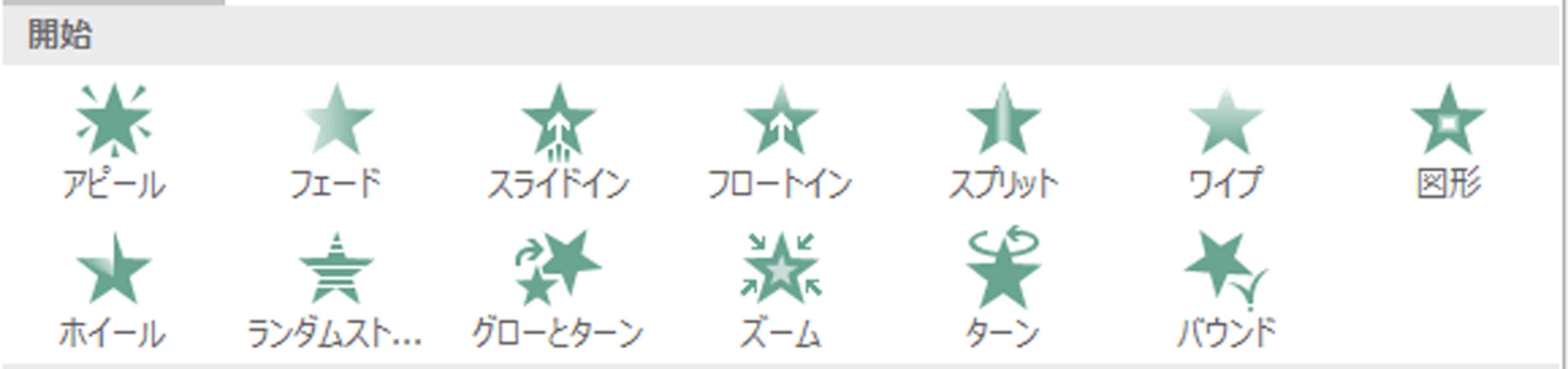
PowerPoint PowerPointで、表のセルの文字だけにアニメーションを設定することはできません。 アニメーションをつけたいセルに重ねてテキストボックスを配置することで、セルの文字を動かせます。 表のセルの文字だけにアニメーションを設定することはできません。 セルの文字だけが動くようにするには、セルに重ねてテキストボックスを配置して文字を入力し これらは、アニメーションウィンドウから変更したい効果を右クリック(または右側の「 」をクリック)してプルダウンを開き、 「効果のオプション」のタイミングタブで設定します。 また、プレゼンでは、オブジェクトをいったん表示してから消したいというケースがあります。 その場合は、以下のようにアニメーションウィンドウで効果を右クリック(または アニメーションを付けたい文字をドラッグして選択する。 プレースホルダー(テキストを打ち込む領域) の外枠をクリックしても選択できる。 「その他」ボタンをクリックすると、PowerPointに用意されているアニメーションが一覧表示される。
Www Meiji Ac Jp Wsys Edu Info 6t5h7pibrg4 Att Powerpoint Basic Pdf
パワーポイント アニメーション 文字だけ
パワーポイント アニメーション 文字だけ- 文字が多いパワポとは何か ながら、そんな風に考えていらっしゃる方にとっては大変残念なお知らせなのですが「パワーポイントのアニメーション機能を使っているコンサルタントは、超レアキャラ」です。 (ちなみに、読んだだけでは分からない パワポで1つの文字にアニメーションを複数つける方法1分で完成 コラム パワーポイントは文字や図形などに動き(アニメーション )をカンタンにつけられます。 でも、1つの文字や図形に、複数のアニメーション効果ってつけれるのでしょうか? 答えはつけれます。 何なら3つでも4つでもカンタンにつけれちゃいます 笑 複数のアニメーションを設定すると
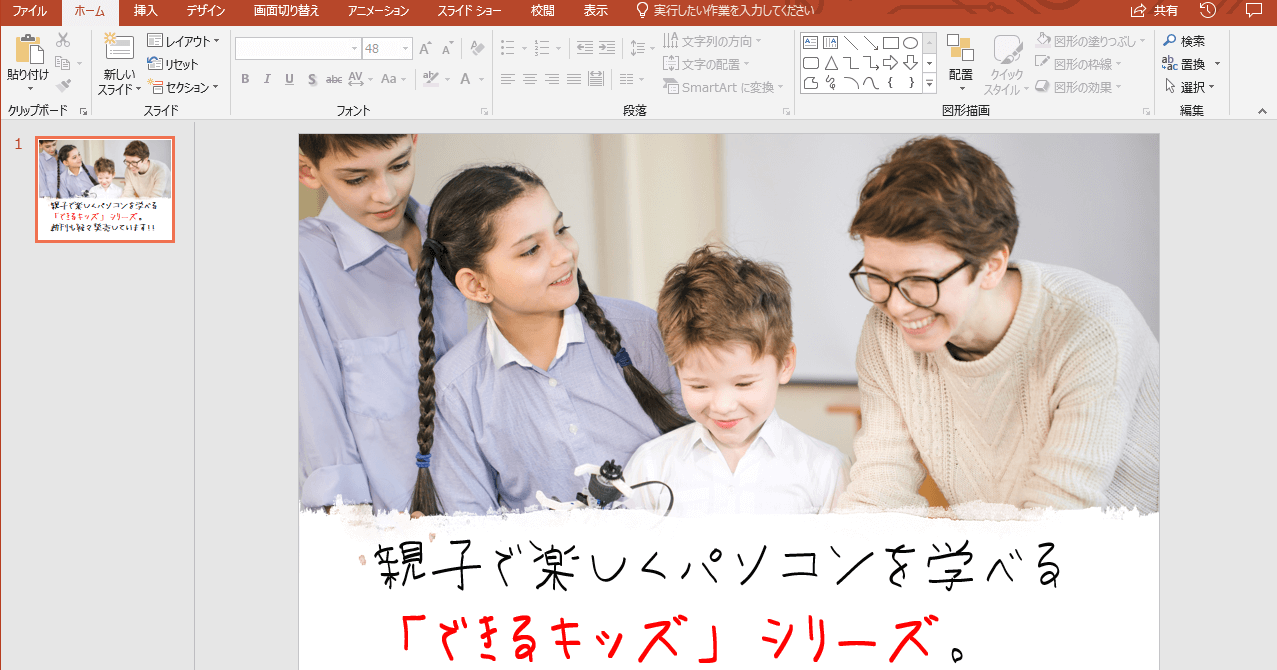


Powerpoint便利技 フォントを埋め込んでファイルを保存する方法 共有時も安心 できるネット
PowerPointで、文字を大きく強調するアニメーションを作る方法 PowerPointでは、文字をアニメーションの効果で拡大・強調できます。 アニメーションの強調グループから選びましょう。 スライド上の文字を画面からはみ出るほど大きく表示すると迫力が出特定の文字だけにアニメーションを設定して動かす方法を解説します。 文字が次々と表示されては消えるアニメーション PowerPointの数あるアニメーションの中から、「開始」と「終了」のアニメーションを組み合 わせて、文字が次々と自動的にスライドに表示されては消える動きを作成します。プレースホルダー全体にアニメーションが設定されるのであれば、アニメーションを設定したい「10倍」の文字を他の文字とは別のプレースホルダーに入力すればよいのです。 「ポイント」「10倍」「! 」と3つのプレースホルダーに分けて入力する方法もありますが、ここでは、1文字ずつ7個のプレースホルダーに入力してみましょう。 最初の「ポ」の文字を
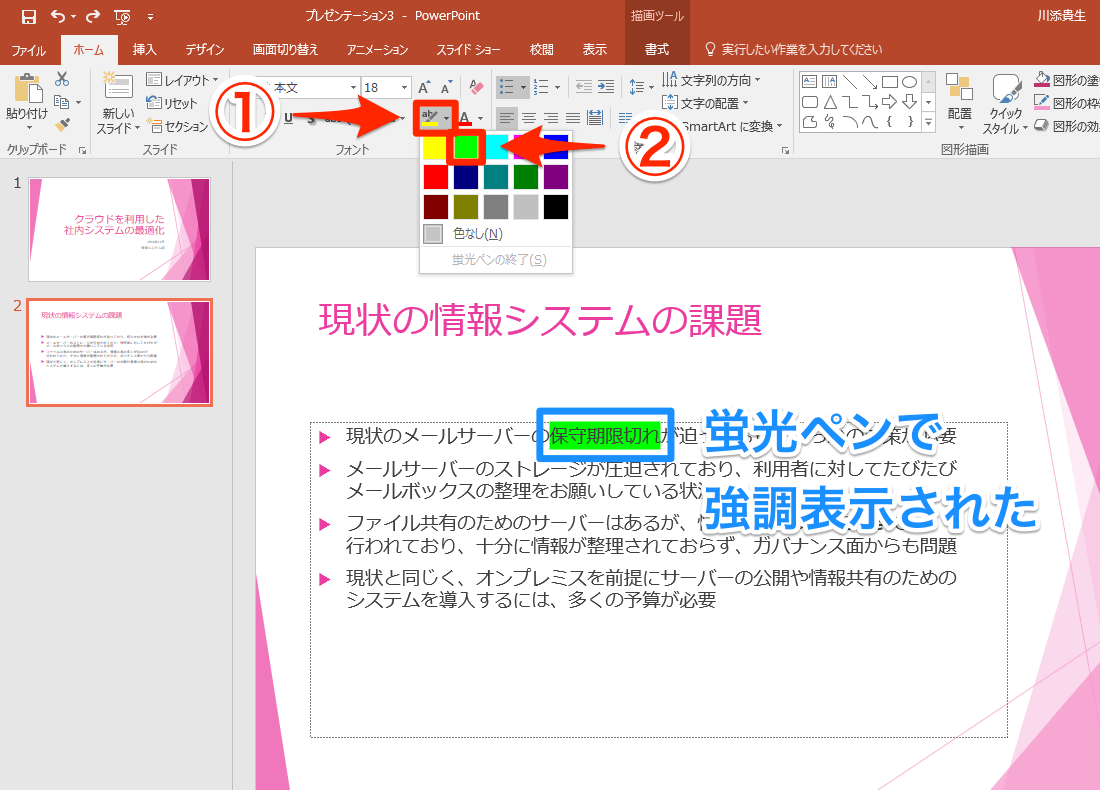
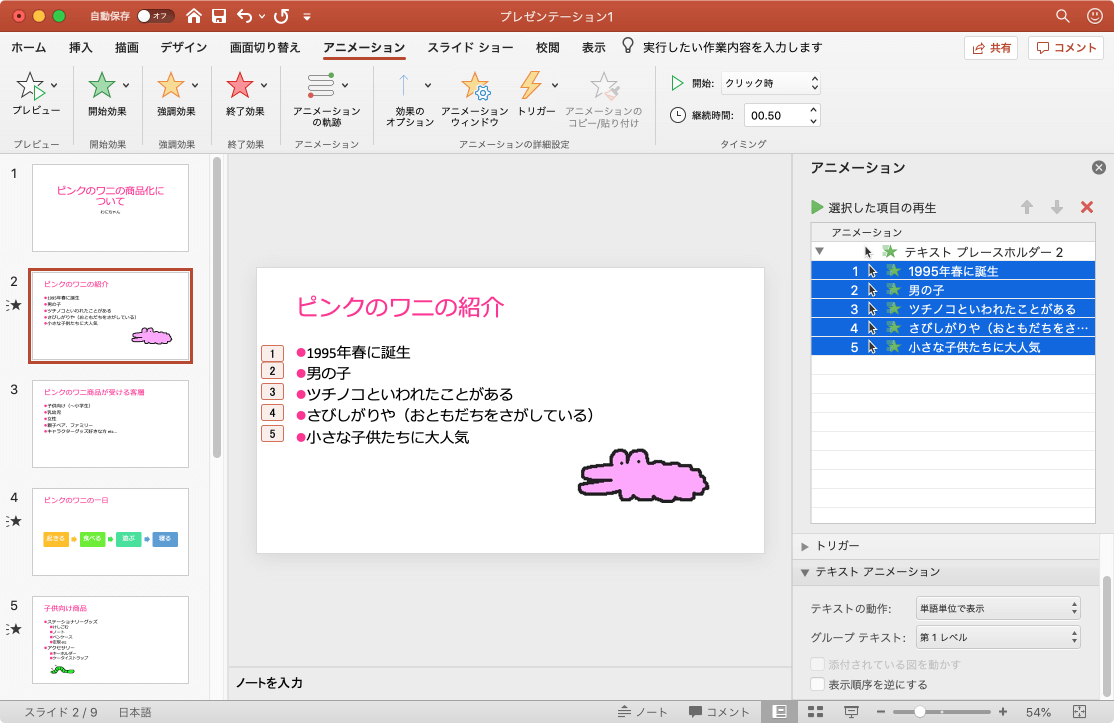
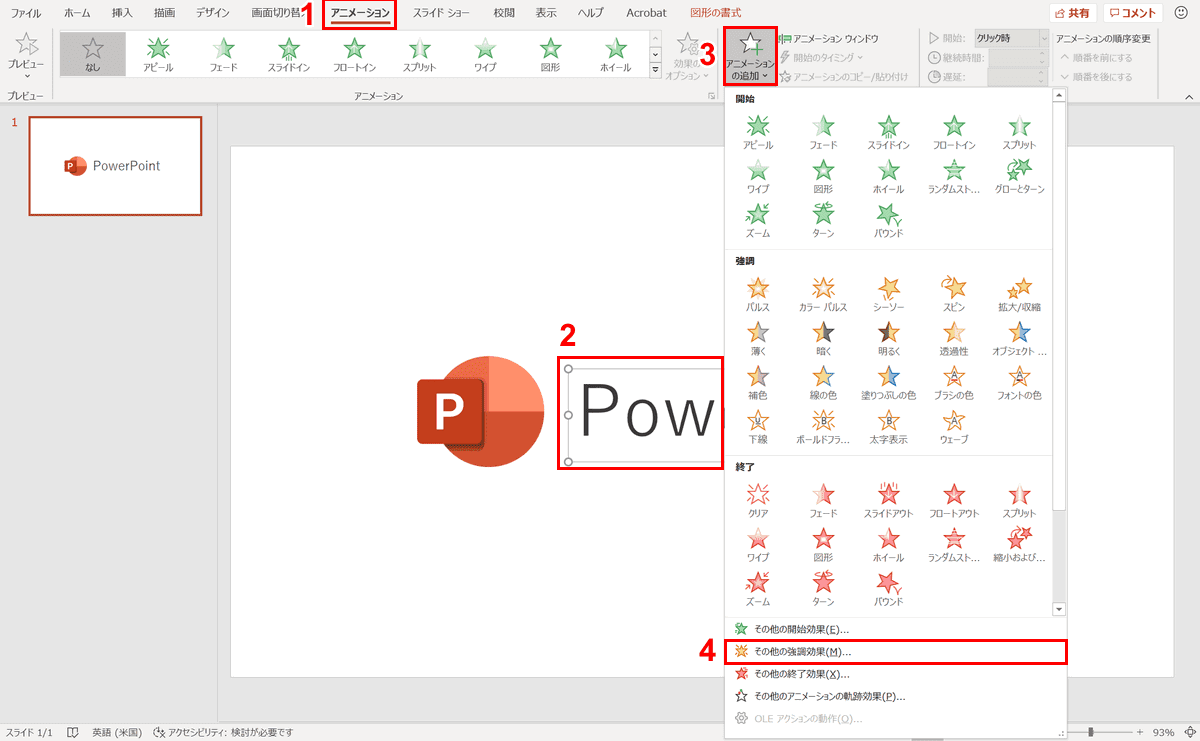
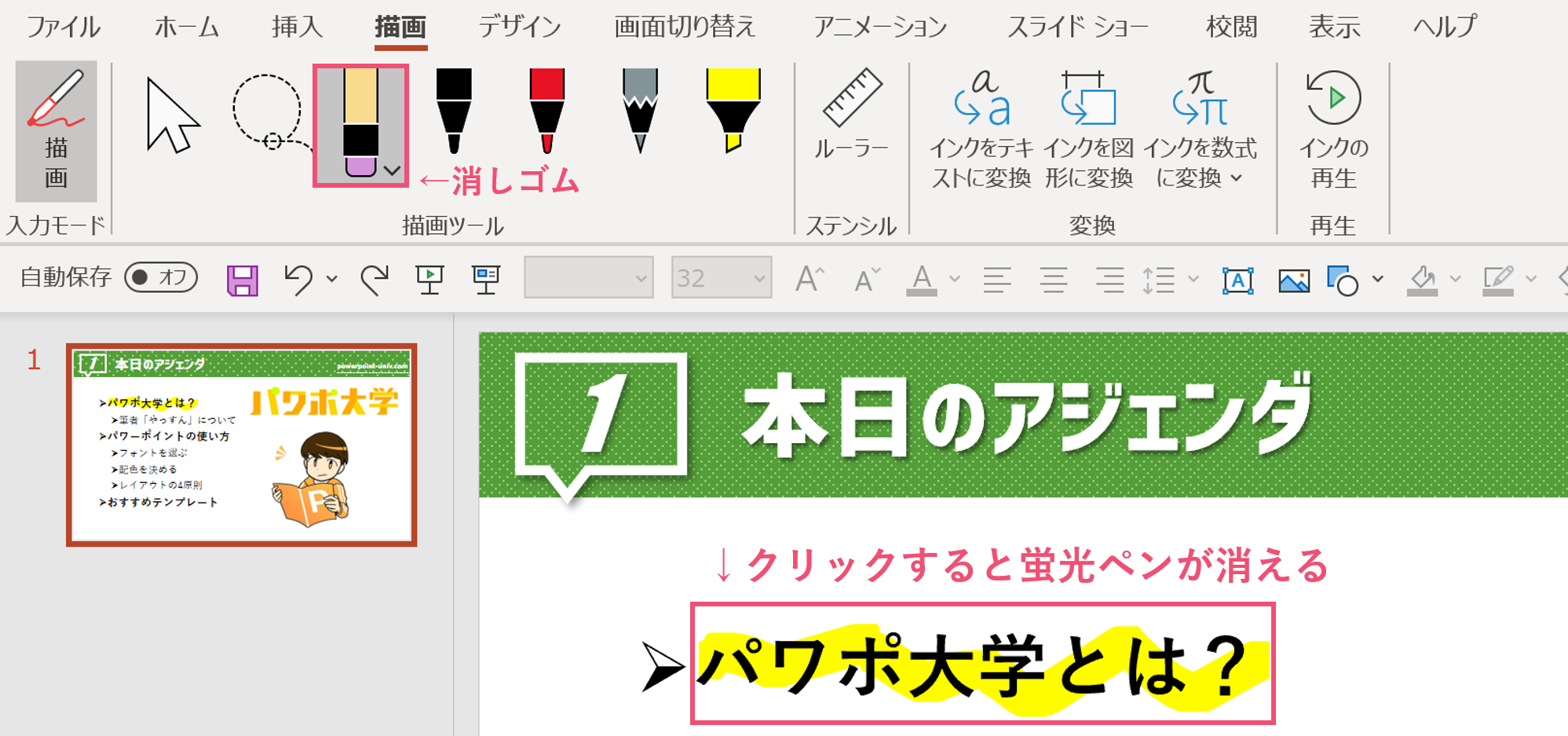
②「アニメーション」をクリック ③「アピール」を選択 ④アニメーションウインドウに表示されたアニメーションの をクリック⑤「効果のオプション」をクリック 次のボックスが表示されるので 「テキストの動作」で「文字単位で表示」を選択設定した表示順序の変更、タイミング、削除を行うことが出来ます。 ①各項目をクリックでアニメーションの番号がピンク色で表示されます ①現在こちらのテキストを1番最初に表示する場合 ②こちらをクリックして、順番を一番上に パワーポイントには、プレゼンを視覚的に補助する役割があります。 その中でも使える機能が「蛍光ペン」機能です。 蛍光ペンを使うと、強調したい文字にマーカーを引くことができます。 ということで今回は、スラ
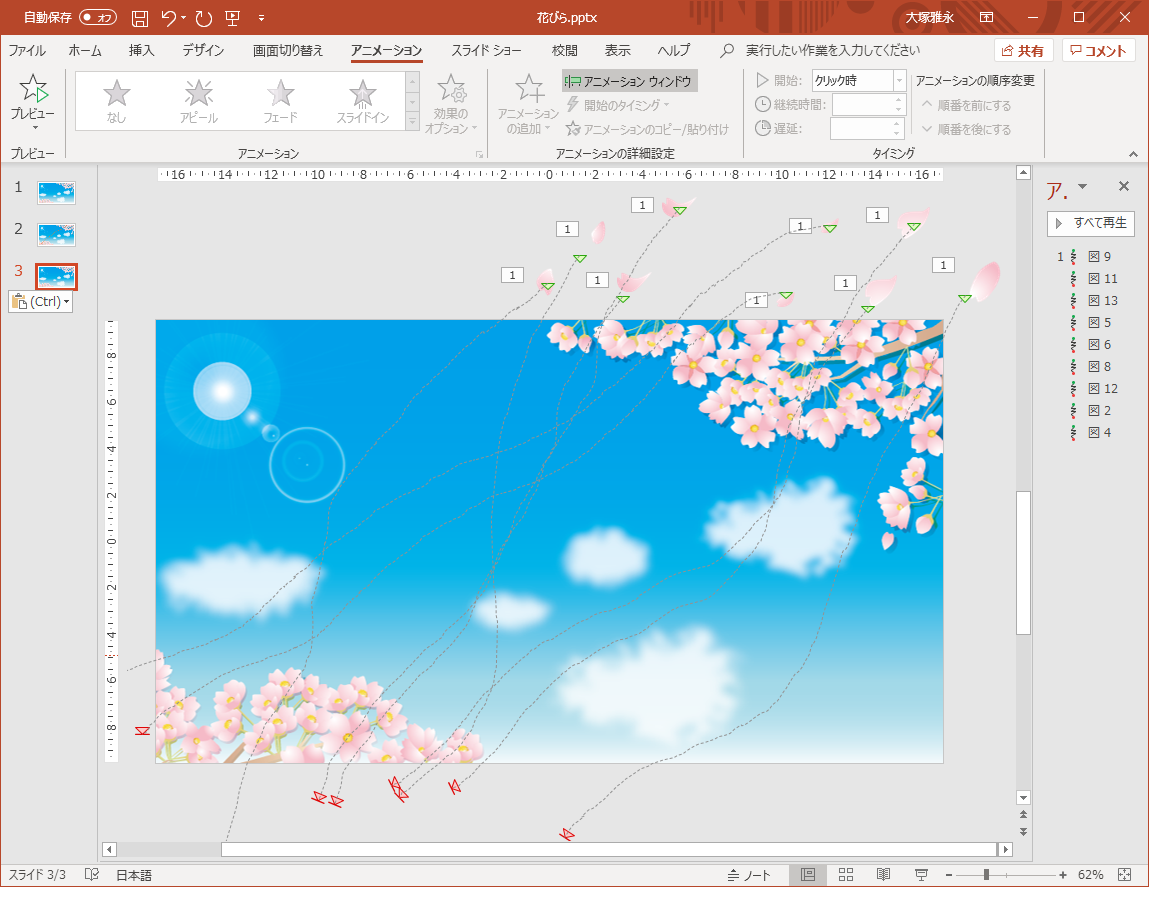
パワーポイントで使うアニメーションは3つだけ! パワポのアニメーションで「集中」を促す プレゼンで「文字の多いスライド」はngな理由 解説系の動画やプレゼンテーションを作成する時に、あたかも人が入力しているように文字が表示される効果を付けたいときがありますよね。 こんなやつ。 今回は、この効果の作り方です。 タイプライター効果の作り方 文字を入力する まずは普通に文字を用意します。 18/6/29 パワーポイント パワーポイントにアニメーションを設定する方法をご紹介しています。 効果音の設定方法、オブジェクトを点滅させる方法、文字をアニメーションで動かす方法など応用的なアニメーションの動きとなります。
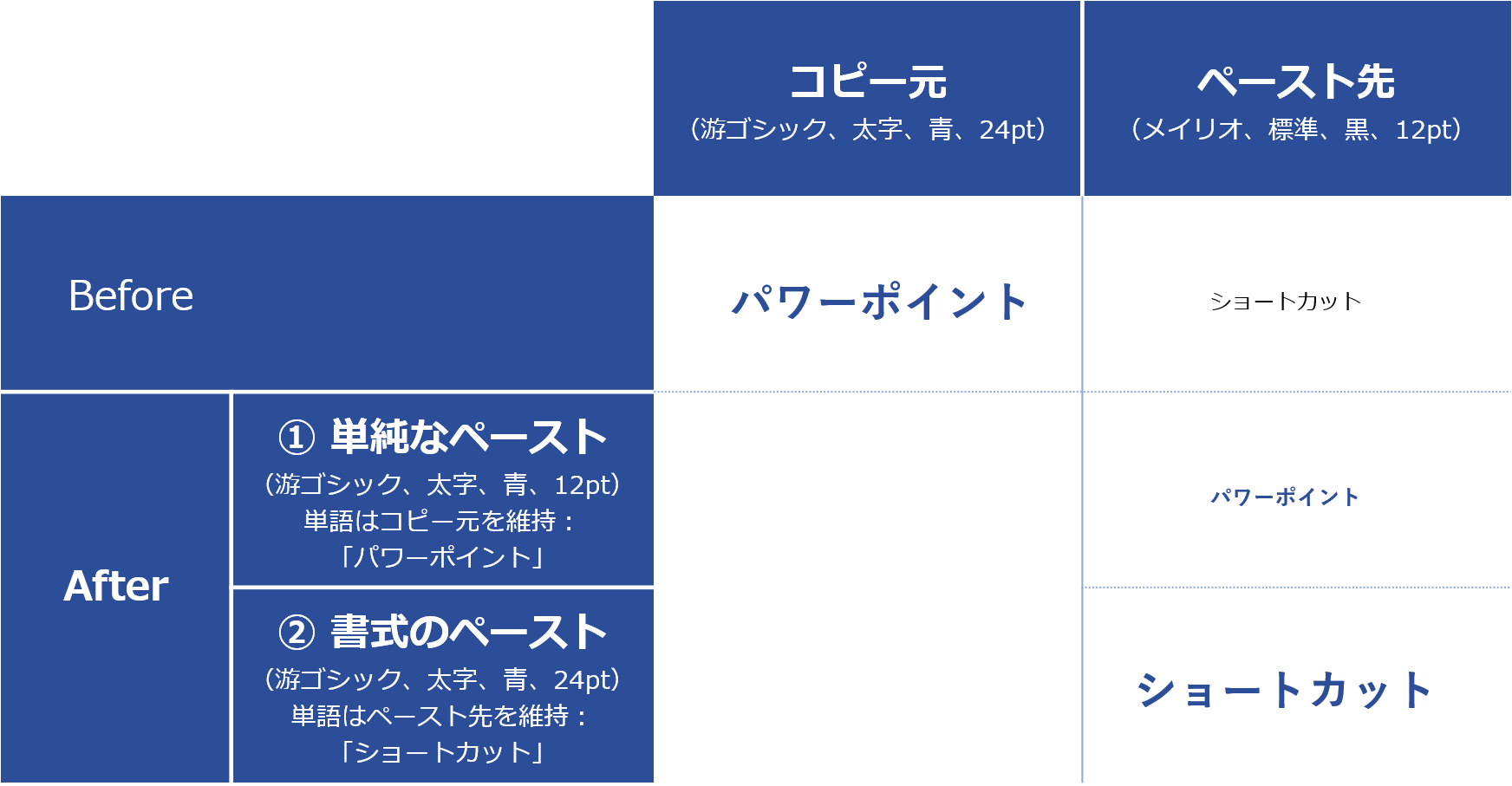
生産性up 131個の抑えておきたいパワーポイントのショートカット一覧 Document Studio ドキュメントスタジオ
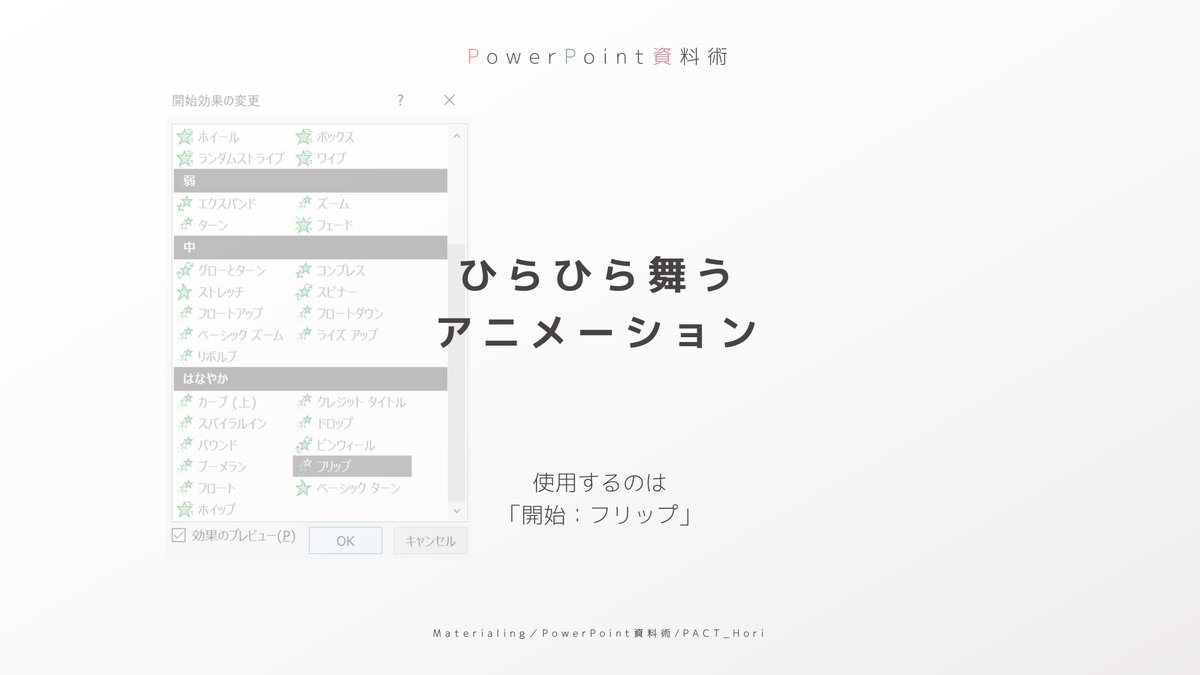
ホリ パワポ師 資料術 パワポでひらひら舞うアニメーション 設定は 開始 フリップ ただ これは文字に対する アニメーションなんです 図形だけでは設定できません なので 見えない文字をいれてむりやり図形に適応させています さあ
パワーポイント アニメーション 文字 だけ パワポでプレゼン資料を作り自分の企画や事業戦略を説明する よーしやってやるぜとばかりに気合が入る作業です しかし気合が入りすぎるがために非常に見にくいパワポになってしまうとこれはもうがっかりです PowerPointで、資料の背景を黒くして、文字をテロップのように左から右へ動かしたりしたいです。 どのようにすればよいですか? / テロップなら、文字は右から現れて、左に消えていくのが普通だと思うので、その手順を。 動かしたい文字を入れた、テキストボックスを PowerPoint PowerPointでは、タイトルや箇条書きで設定したアニメーションを1文字ずつ動かせます。 単語ごとや行ごと、1文字ずつといった単位が選べるので、使い分けましょう。 スライドのタイトルや箇条書きに設定したアニメーションは1文字ずつでも動かせます。 1文字ずつ動くようにするには、テキストの動作を文字単位で表示に変更します。 Share 記事を
初心者向け パワーポイントの使い方を徹底解説 失敗例や具体的手順まで Help You
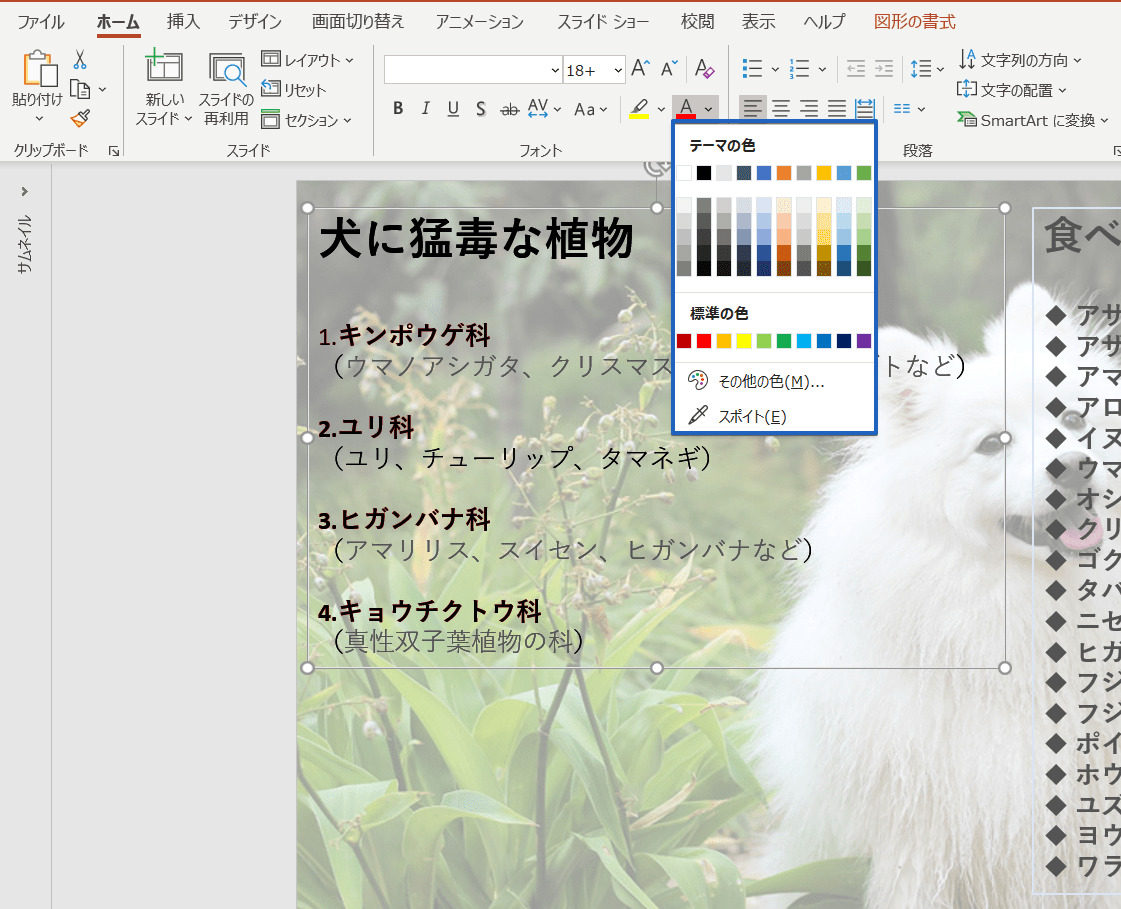
パワーポイント 文字の色を変える方法とおすすめの見やすい色を紹介
アニメーション効果の開始を遅らせるには、遅延 の上向き矢印をクリックして設定したい秒数を選びます。アニメーション効果の継続時間を変更するには、継続時間 で設定したいレベルを選びます。アニメーション効果の全体的な動作を確認する場合は、アニメーション タブの テキストボックス内にある文字列の一部だけのアニメーションはできませんので、以下のように作成します。 ・一部だけ隠して表示するほうは、その部分をスペースにして作成します。 ・後から表示する単語を書いたテキストボックスを作成して、スペースにして作成した上に重ねて配置します。 重ねた文字位置の微調整は、 Altを押しながらマウスドラッグ
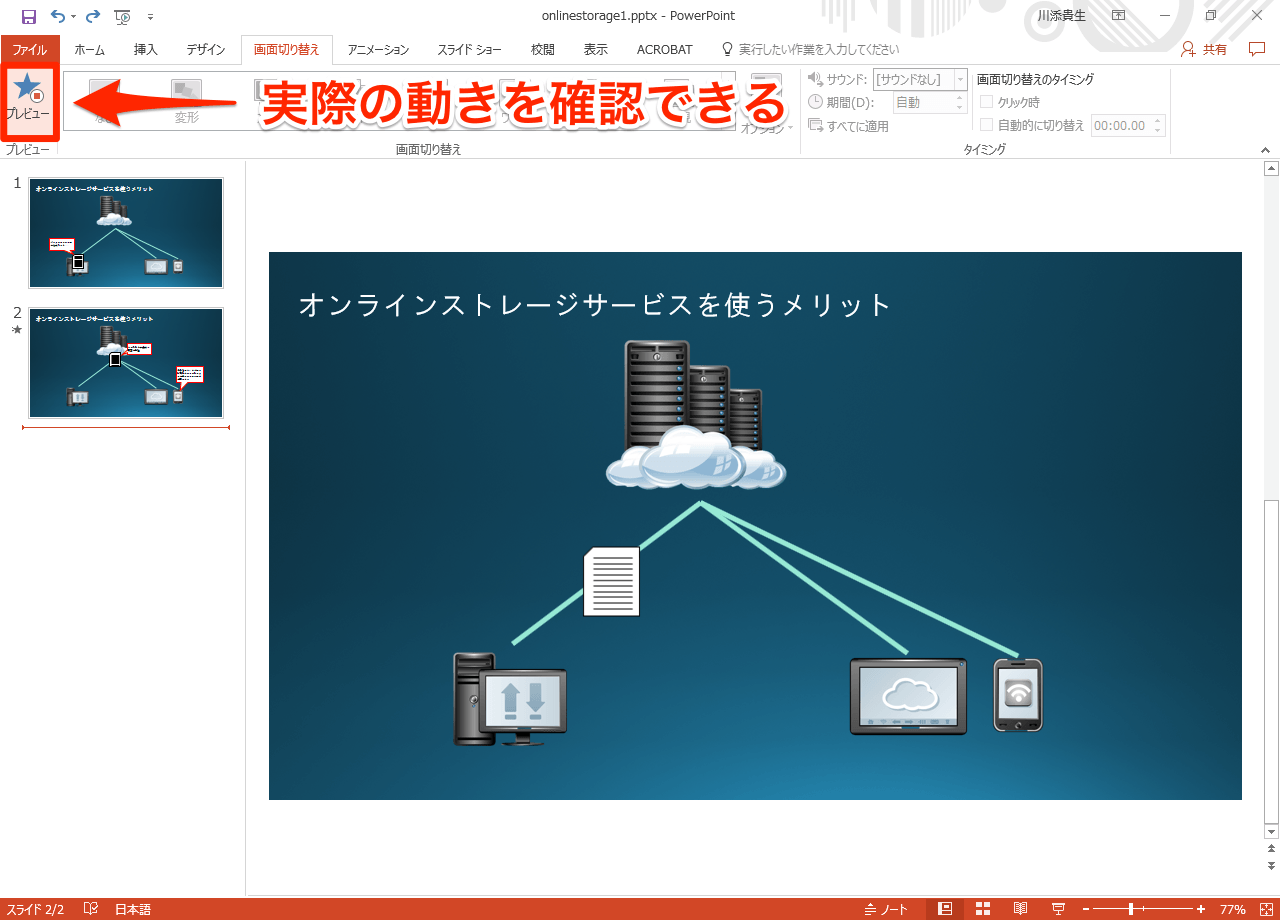
動画あり Powerpoint 16の新効果 変形 を試す スライドの切り替えがより印象的に できるネット
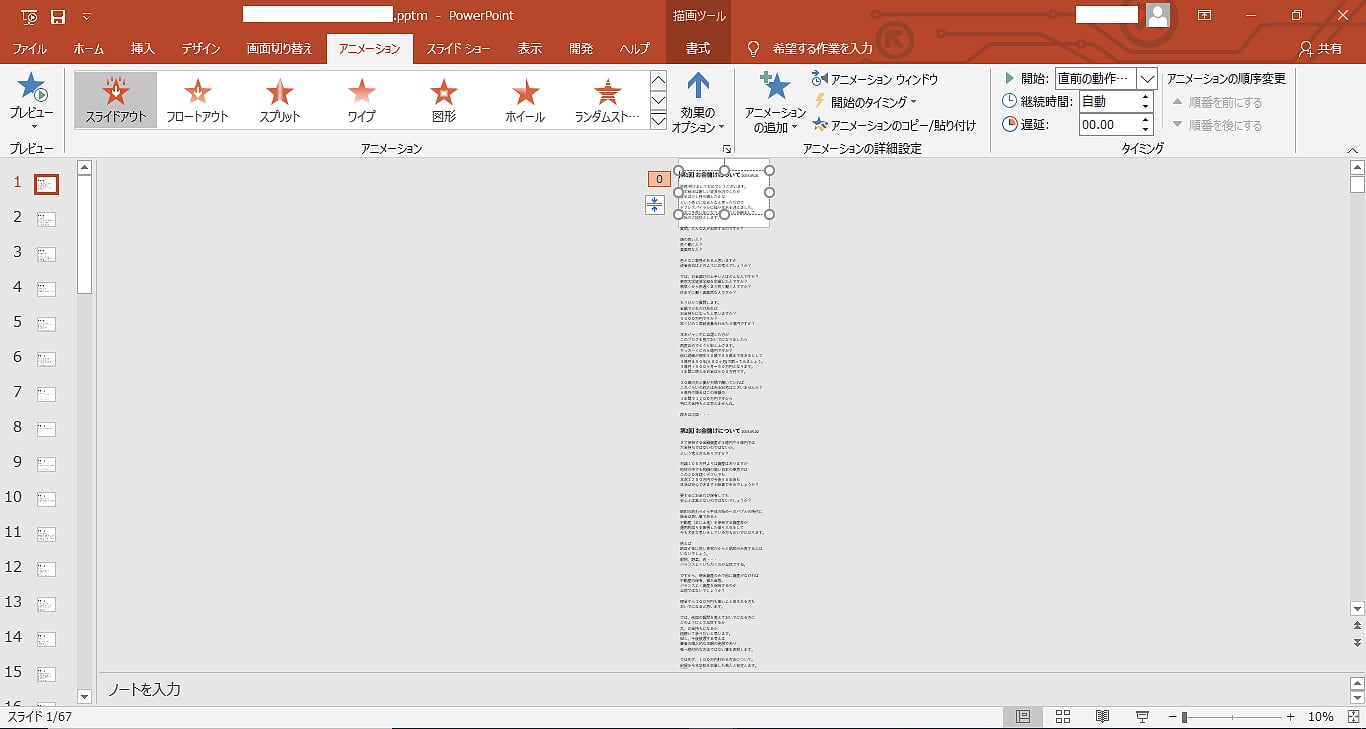
Vba Powerpoint アニメーションの終了を無視してスライド画面を切り替える方法 Teratail
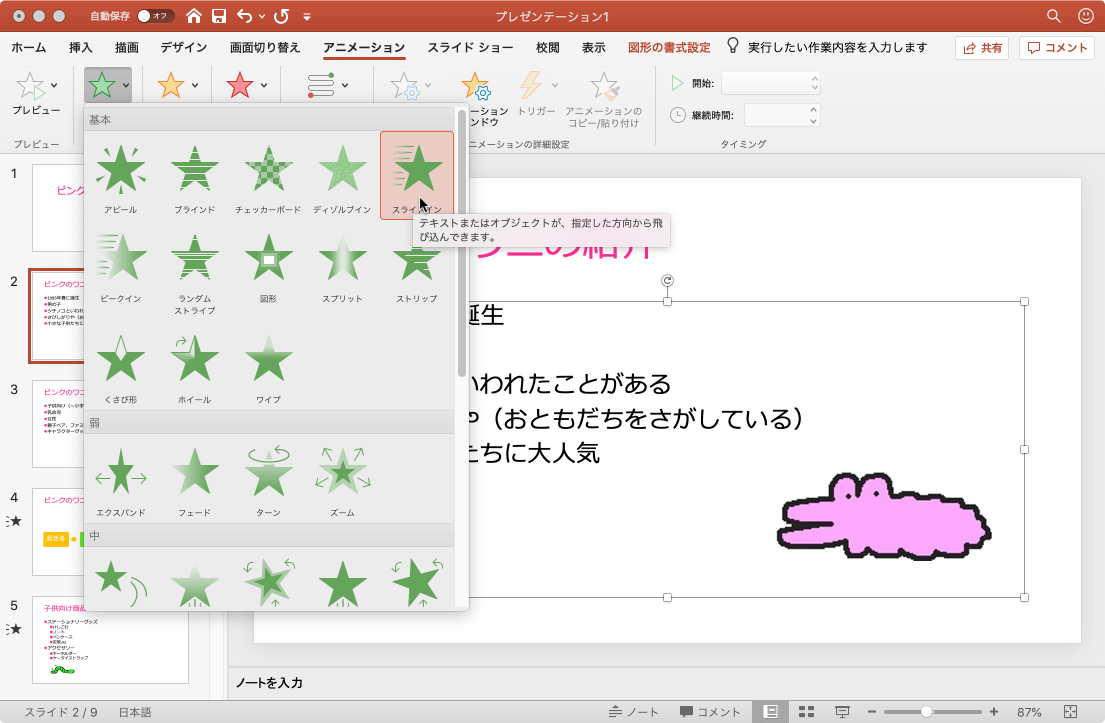
Powerpoint 19 For Mac 単語 文字単位でアニメーション効果を適用するには
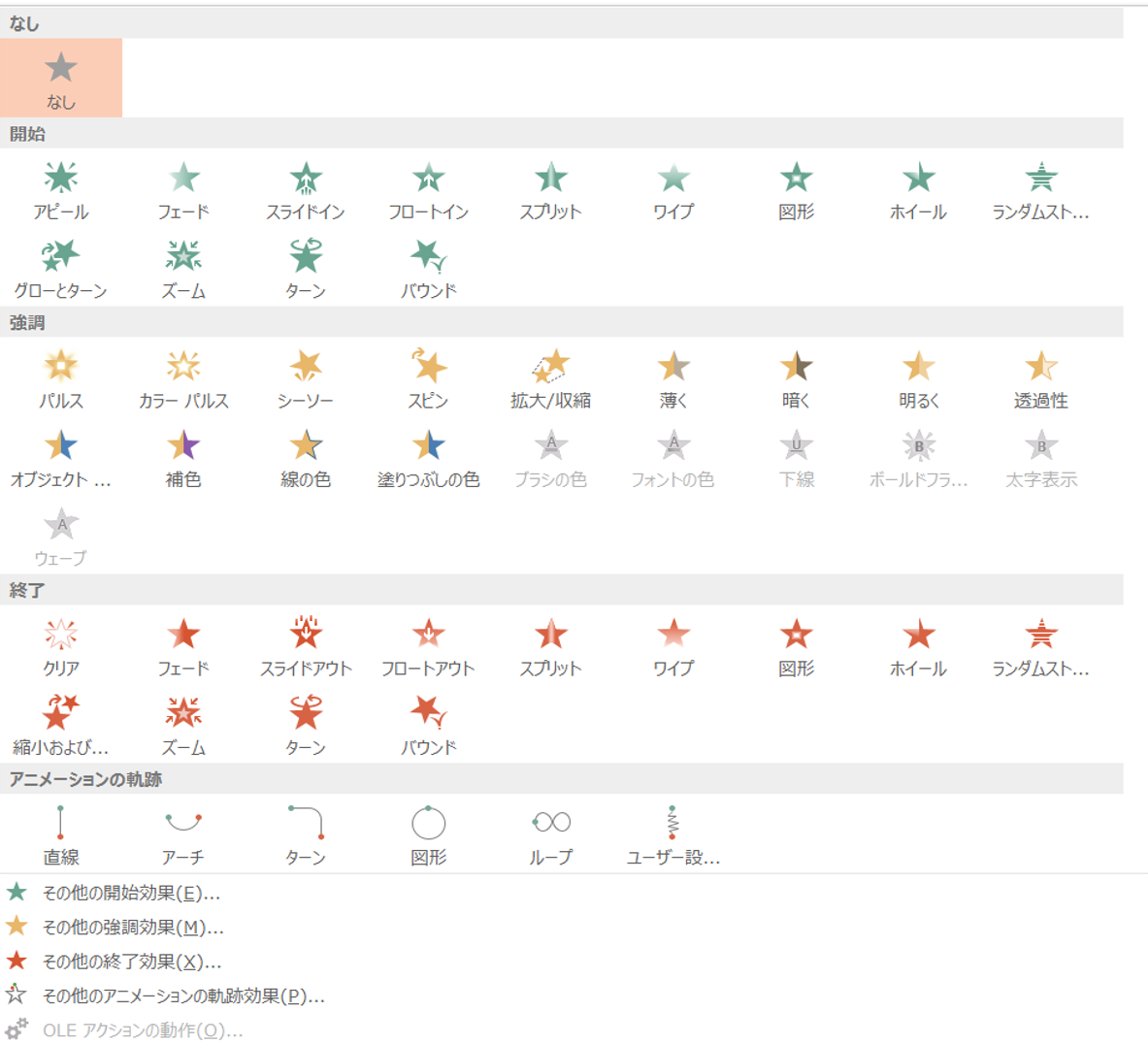
これぞ職人技 パワーポイントのアニメーション活用術 Smarvee Press
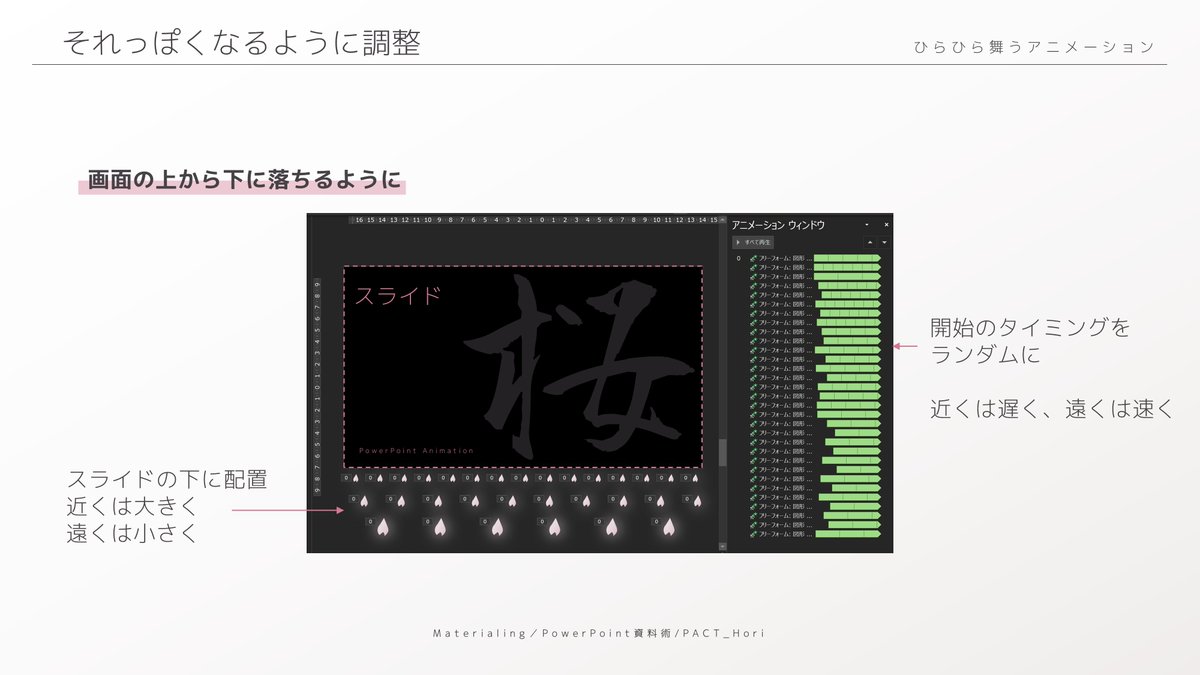
ホリ パワポ師 資料術 パワポでひらひら舞うアニメーション 設定は 開始 フリップ ただ これは文字に対する アニメーションなんです 図形だけでは設定できません なので 見えない文字をいれてむりやり図形に適応させています さあ
パワポ パワーポイント Powerpoint のアニメーション機能を使いこなそう 適用方法と知っておきたい設定4つ Ferret
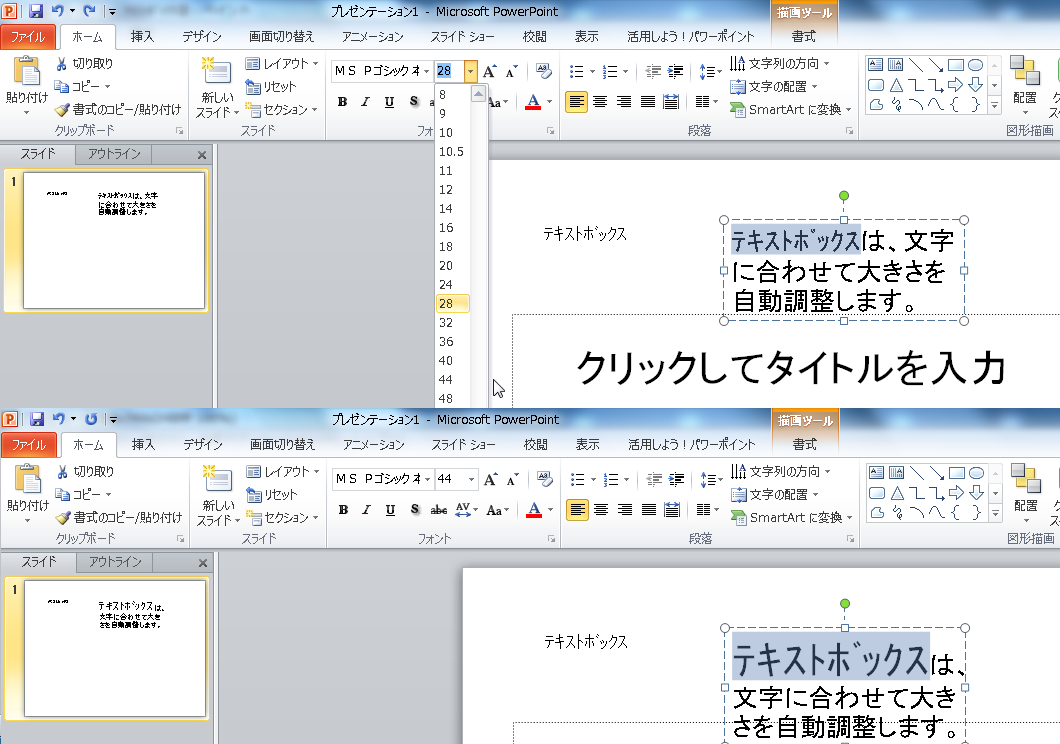
パワーポイントのテキストボックスとは 基本操作 文字入力のやり方をご紹介します パソコン初心者も安心 動画で学べる無料講座

Powerpointの超おすすめアニメーション3選 設定方法も解説 オカメjp あるドイツ在住日本語教師のブログ
Www Meiji Ac Jp Wsys Edu Info 6t5h7pibrg4 Att Powerpoint Basic Pdf
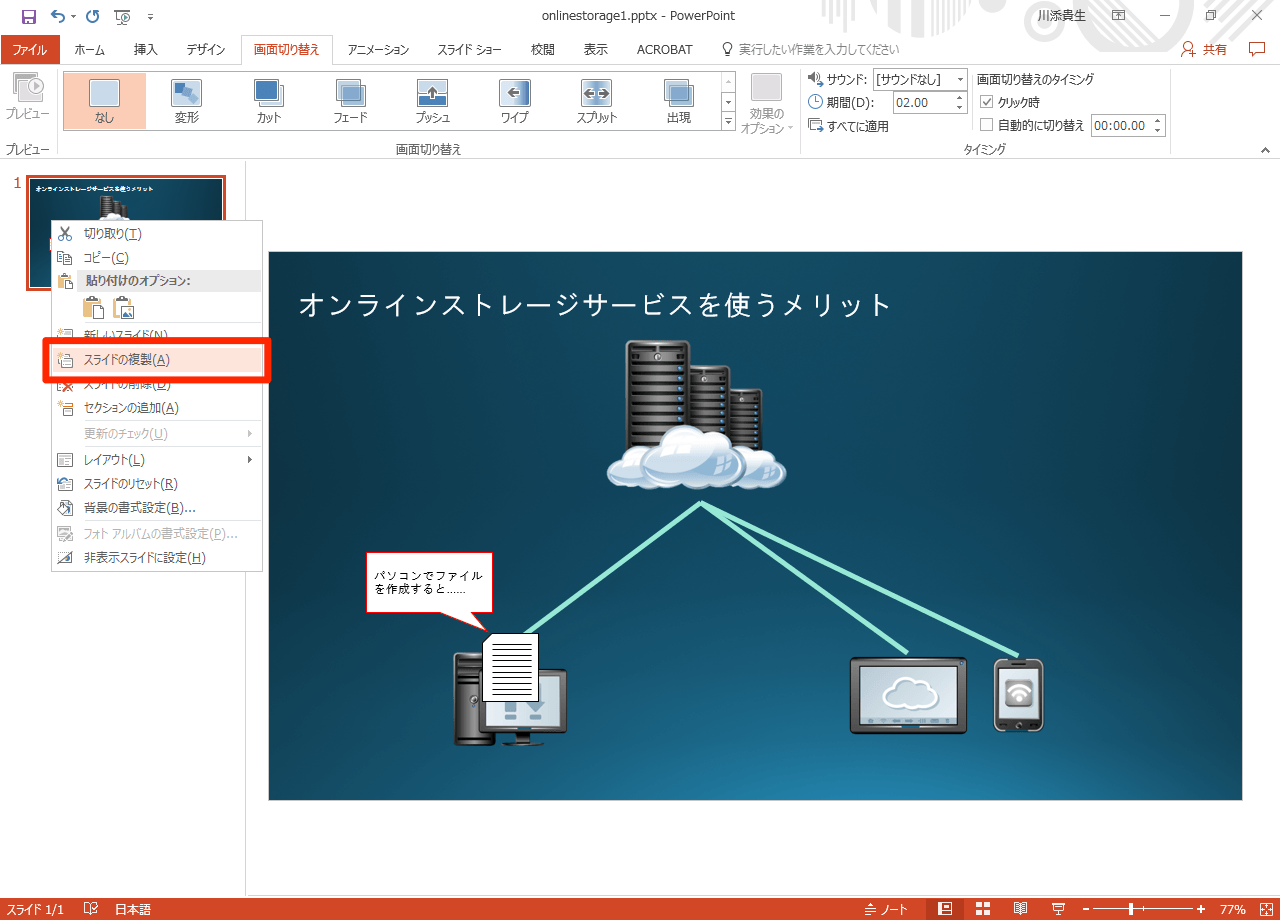
動画あり Powerpoint 16の新効果 変形 を試す スライドの切り替えがより印象的に できるネット
動画内で指定したタイミングで文字や図などを表示や動作 Powerpoint アニメーション Pc It I Tsunagu
Q Tbn And9gcsggvrq5ddre0cv0zmv7hs7te9bhyqxlfxt84ir6plrltbzhcvi Usqp Cau

Powerpointの超おすすめアニメーション3選 設定方法も解説 オカメjp あるドイツ在住日本語教師のブログ
今あるデザインに追加で光る ちょい足しパーツをまとめよう パワポでデザイン
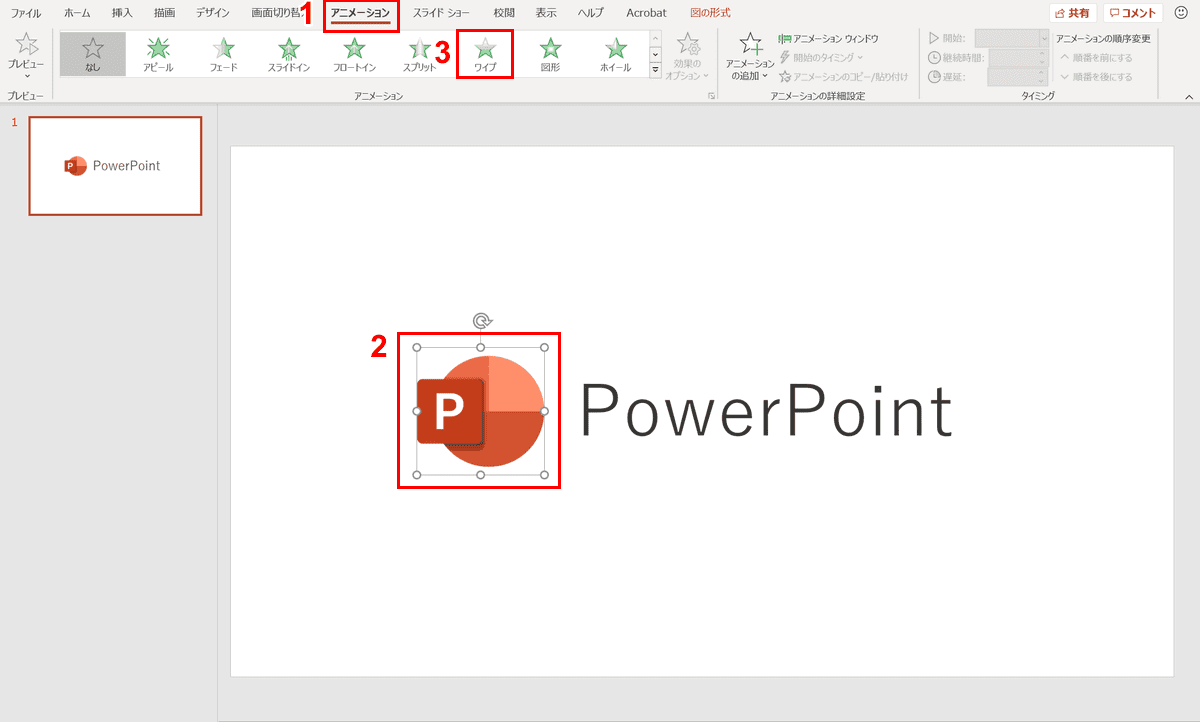
パワーポイントでアニメーションの使い方まとめ 種類や設定方法 Office Hack
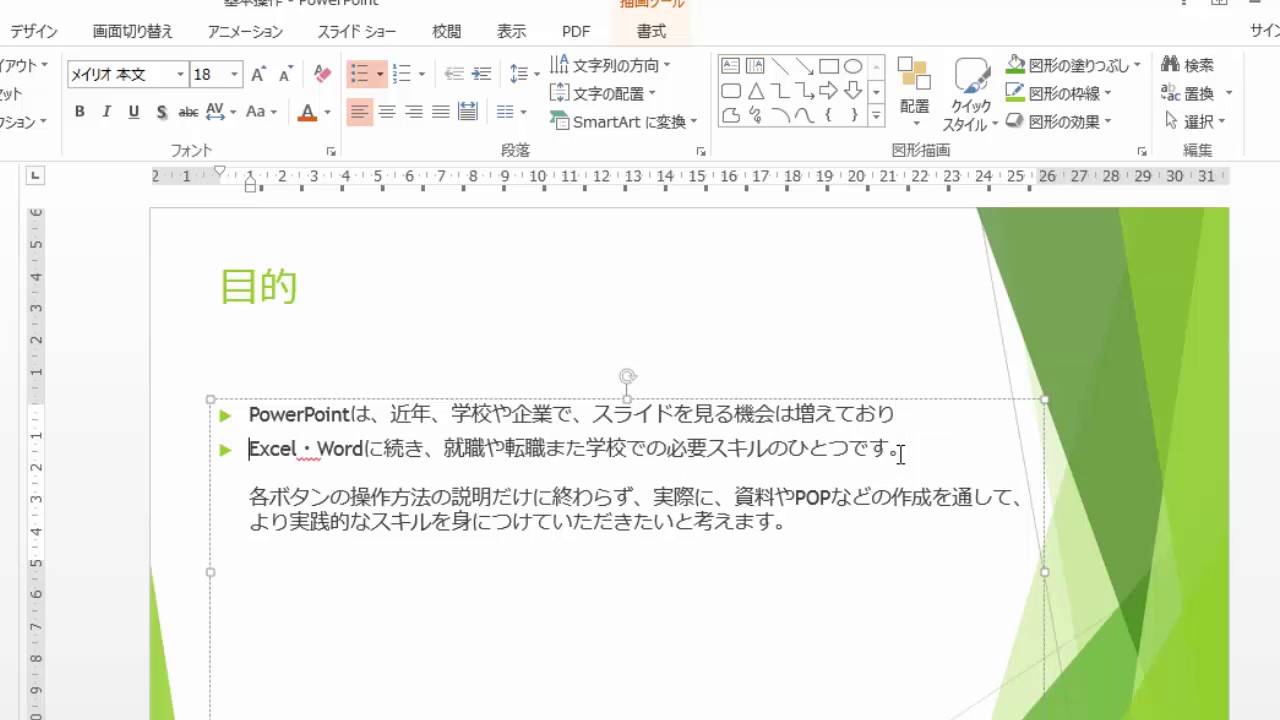
パワーポイントで文字列だけ改行する方法 Youtube
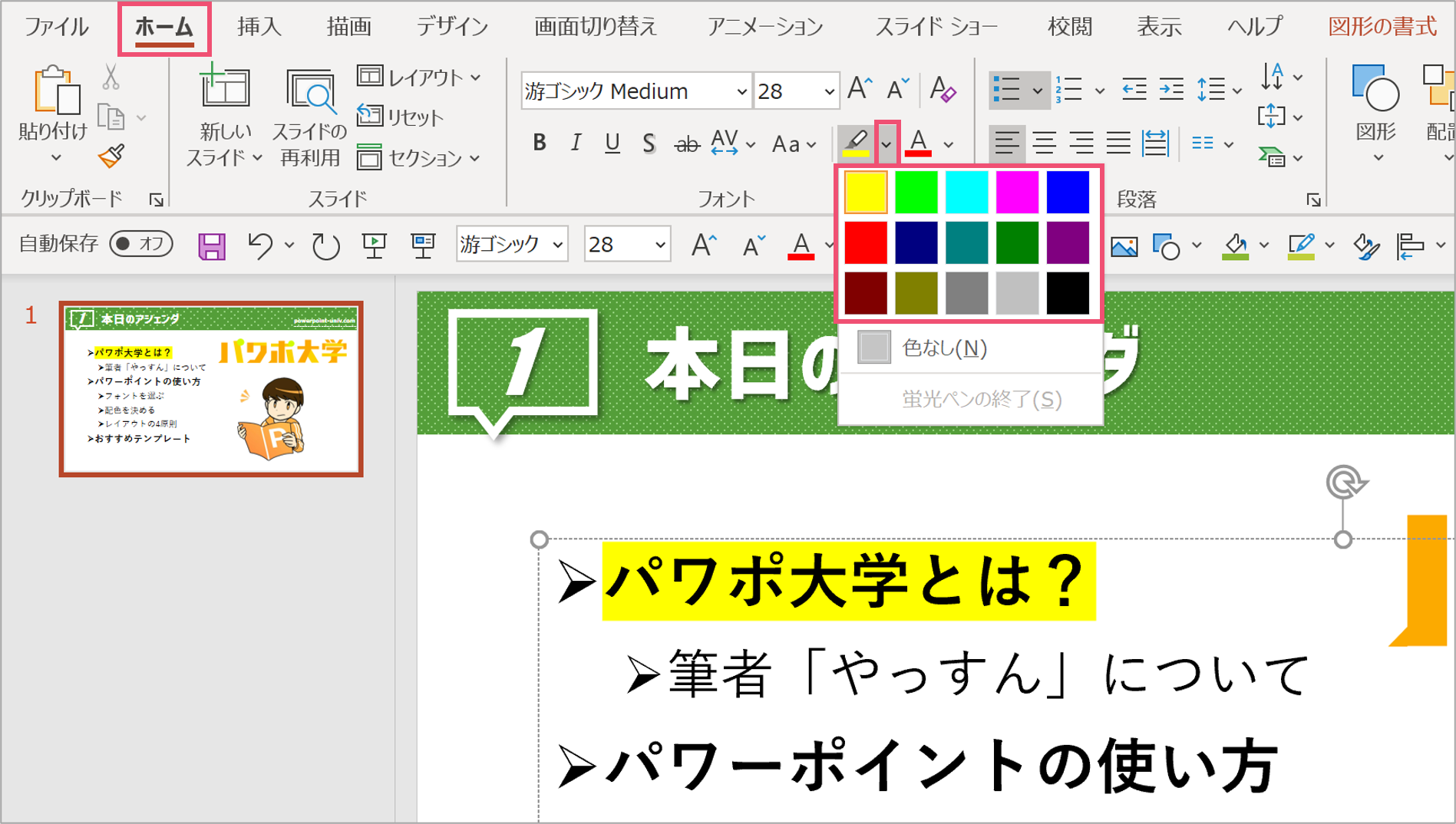
文字にマーカー パワーポイントで蛍光ペン機能を使いこなす パワポ大学
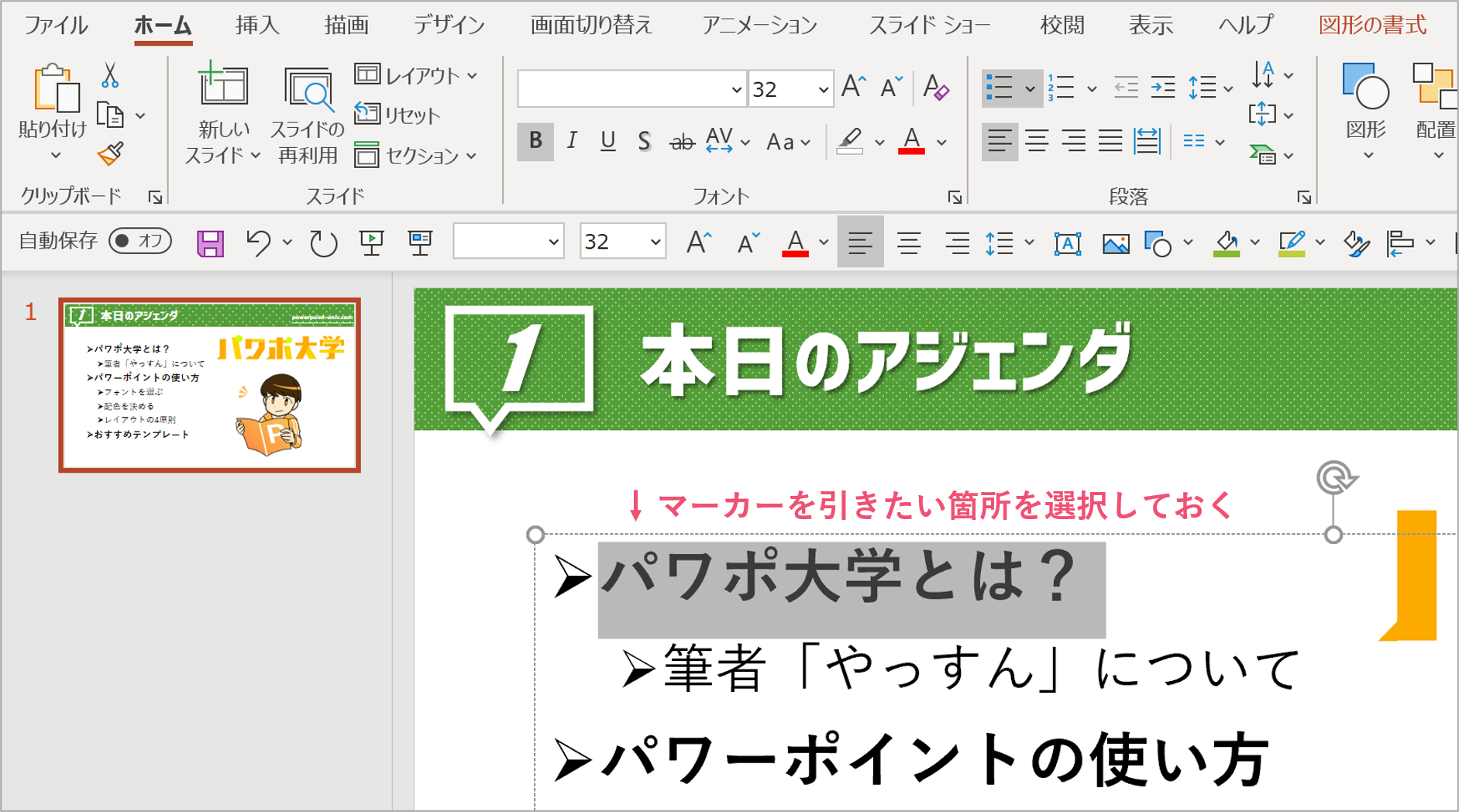
文字にマーカー パワーポイントで蛍光ペン機能を使いこなす パワポ大学

今すぐ使えるかんたん Powerpoint 完全ガイドブック 困った解決 便利技 19 16 13 365対応版 Ayura 著 文 技術評論社 版元ドットコム
Www Meiji Ac Jp Nksd 6t5h7pyxqd Att Powerpoint Kihon19 Pdf
Powerpoint便利技 フォントを埋め込んでファイルを保存する方法 共有時も安心 できるネット
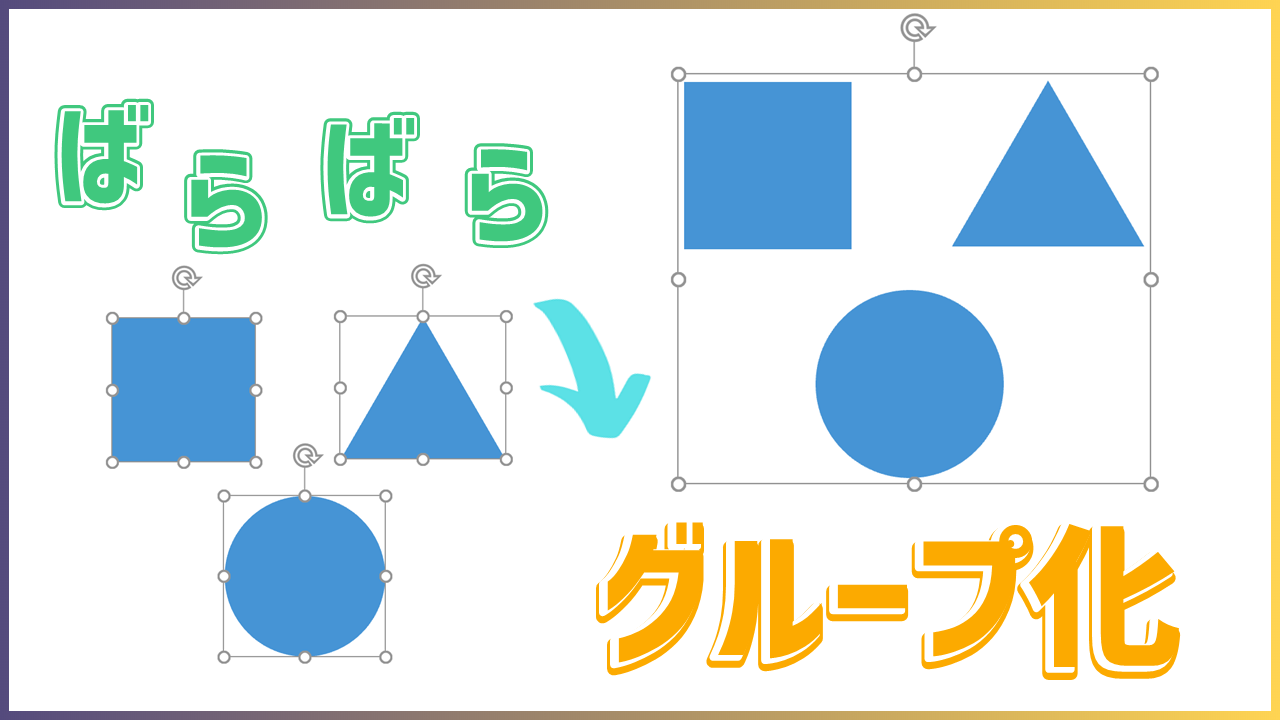
パワーポイント グループ化で図形や文字を1つにまとめる パワポ大学
パワポ パワーポイント Powerpoint のアニメーション機能を使いこなそう 適用方法と知っておきたい設定4つ Ferret
Powerpointで文字のベースラインを下げて1文字ずつずらす方法 Ppdtp
Powerpoint 16 テキストボックス内に段組みを設定するには

パワーポイント最速仕事術 前田 鎌利 本 通販 Amazon
パワーポイントにアニメーションを設定する方法 応用編 株式会社スカイフィッシュ 企業ブログ

パワポ 効率化 Powerpointで使える爆速ワザ テクニック7選 M天パ Megatenpa

パワーポイントで3dの立体文字を作る方法 楽してプロっぽいデザイン
パワーポイントの使い方を解説 脱初心者になるための基本操作 Office Hack
Office365新機能 スライドのここに注目 Powerpointで 蛍光ペン を使う方法 できるネット

図形powerpoint 2 3 文字の大きさ フォント種類 色の変更

図解powerpoint 4 3 アニメーション順番の変更
Powerpoint 16 項目の文字にアニメーションを設定するには Youtube

パワーポイントの変形を使ったアニメーション アコーディオンメニュー風のスライドを作成する方法 楽してプロっぽいデザイン
Powerpointで編集がうまくできないときに確認するポイント パワポでデザイン
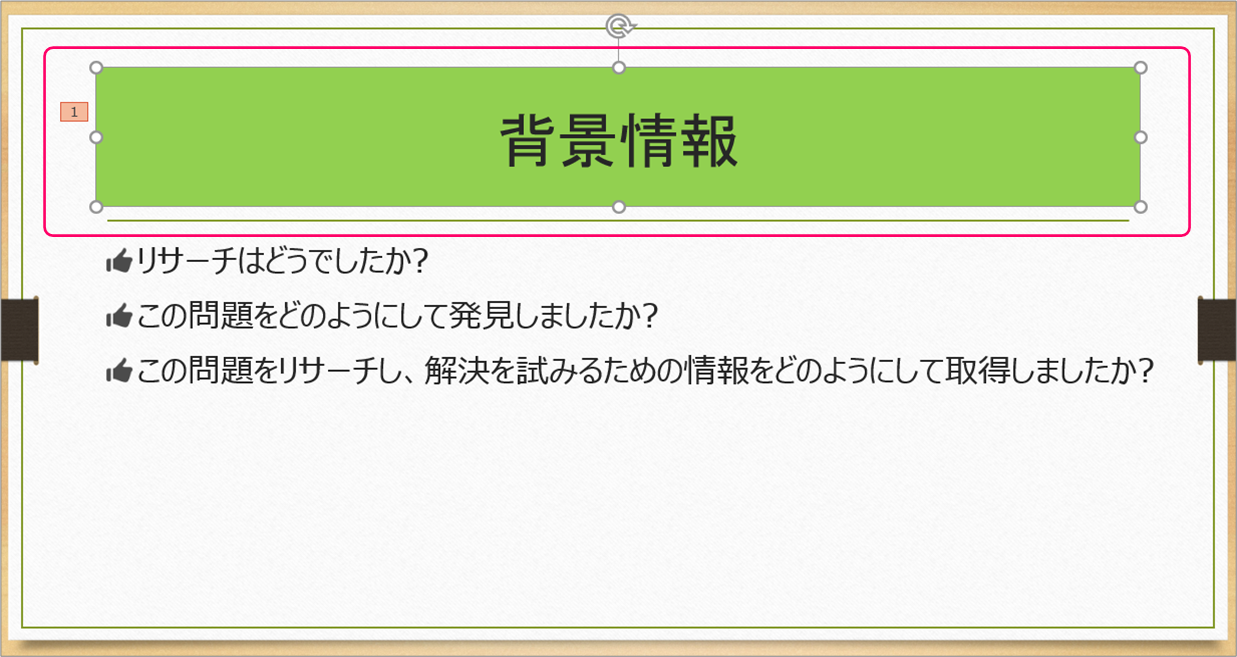
Powerpoint テキストの背景色と文字のアニメーションを分離するには きままブログ
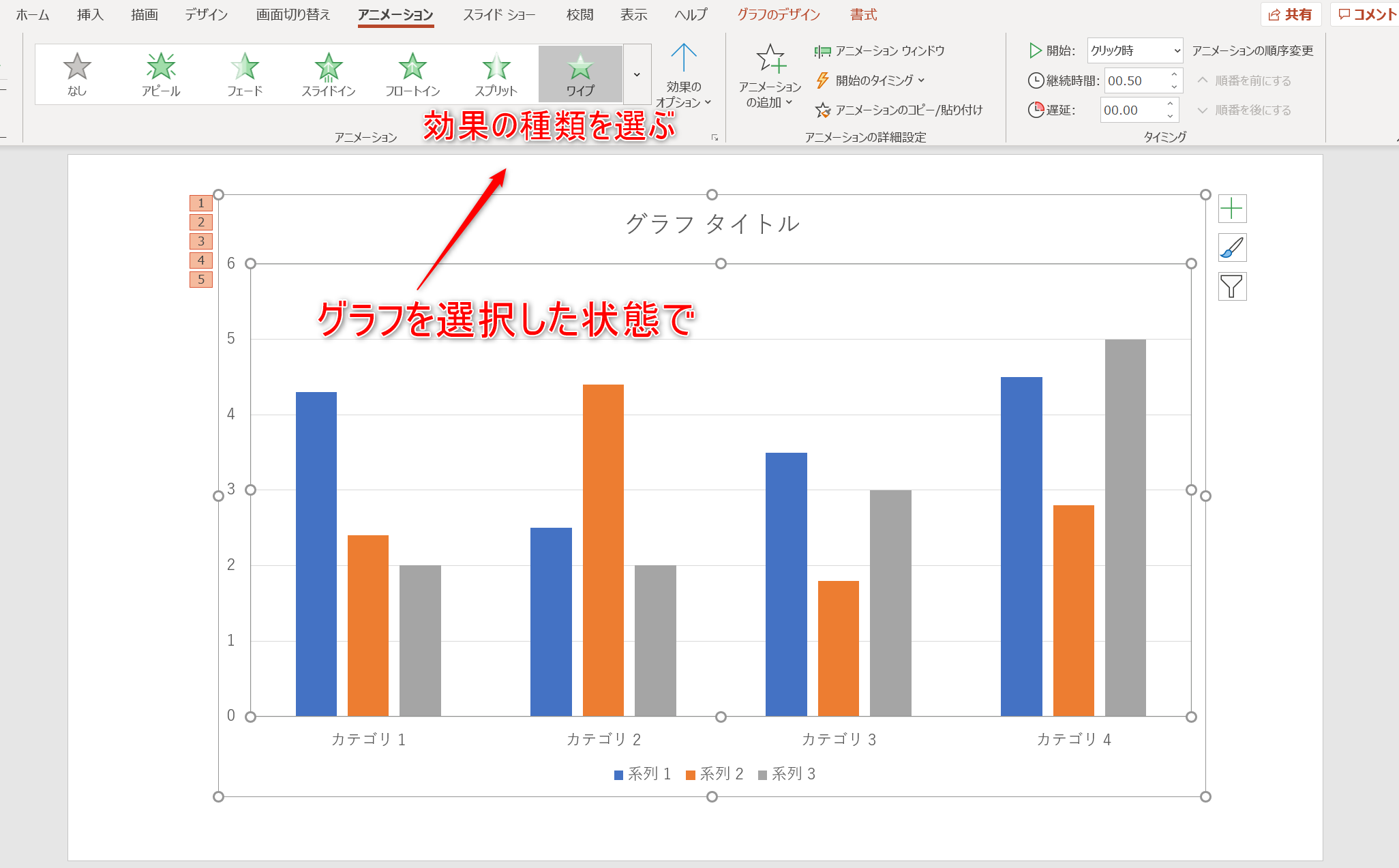
パワポのアニメーション機能 プレゼン資料を作る前に知っておきたい基本を解説 Udemy メディア
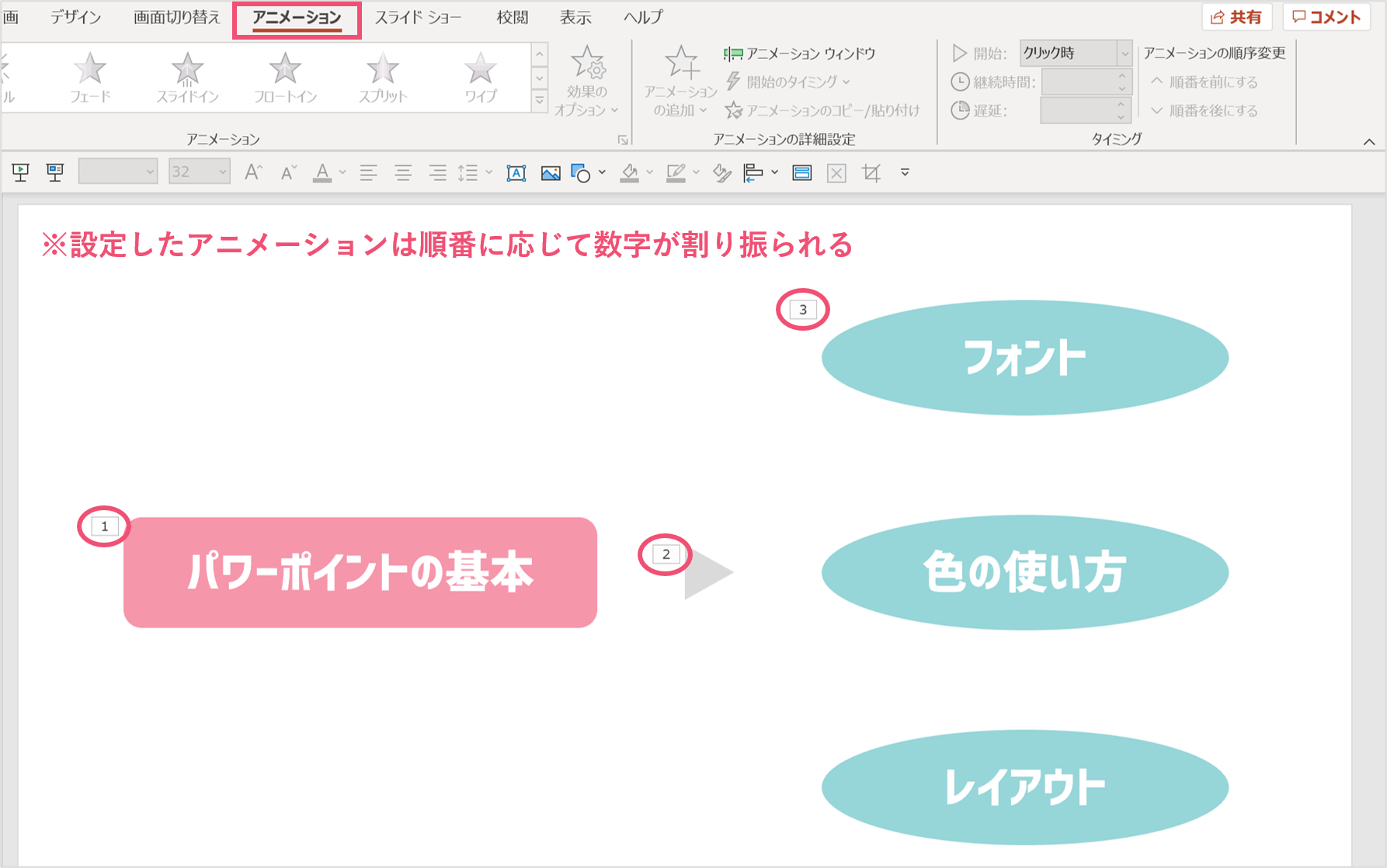
一括削除も パワーポイントのアニメーションを削除する方法 パワポ大学
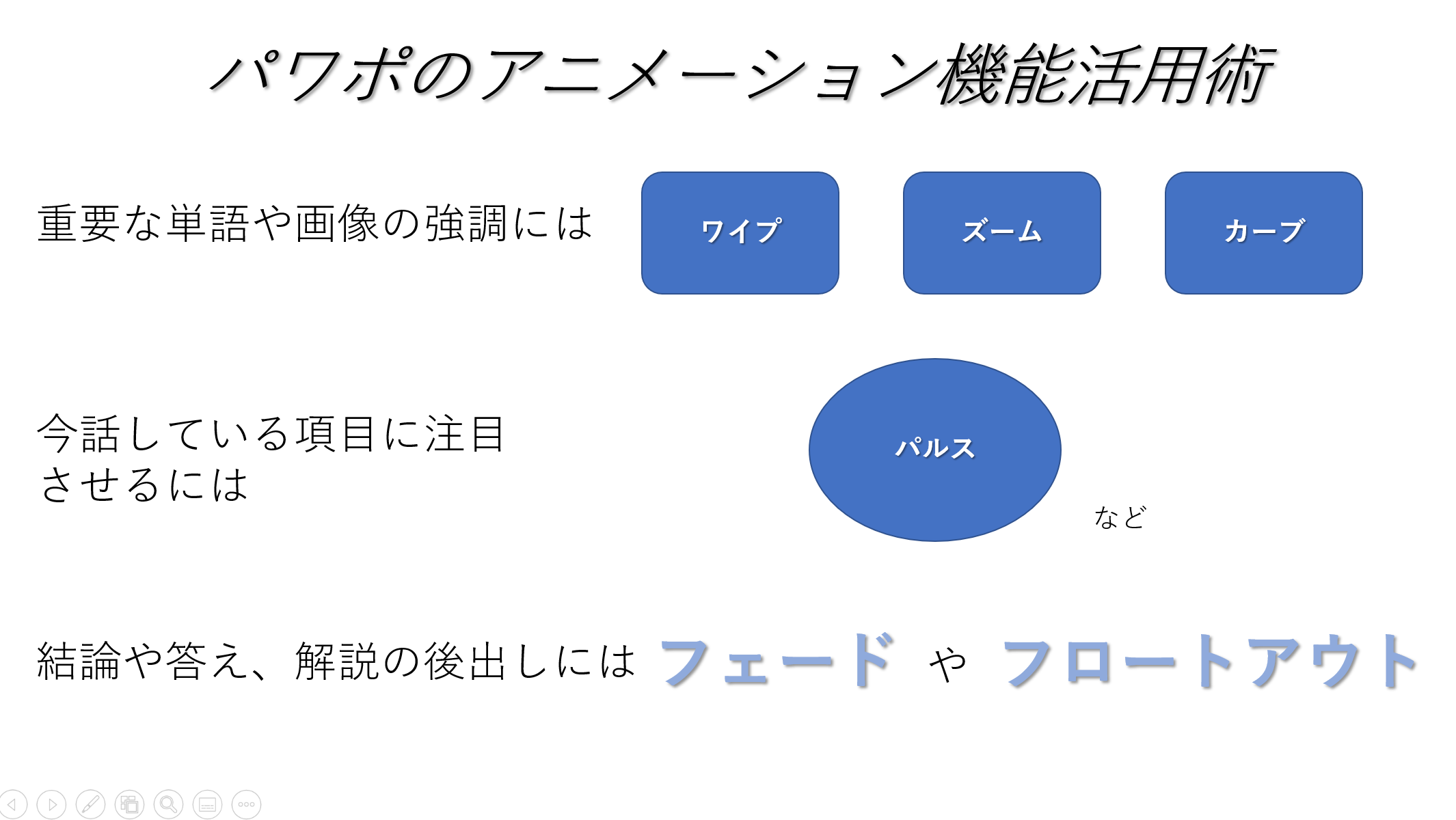
パワポのアニメーション機能 プレゼン資料を作る前に知っておきたい基本を解説 Udemy メディア
Powerpointで図形や文字を縦横斜め半分に色分けする方法 Ppdtp
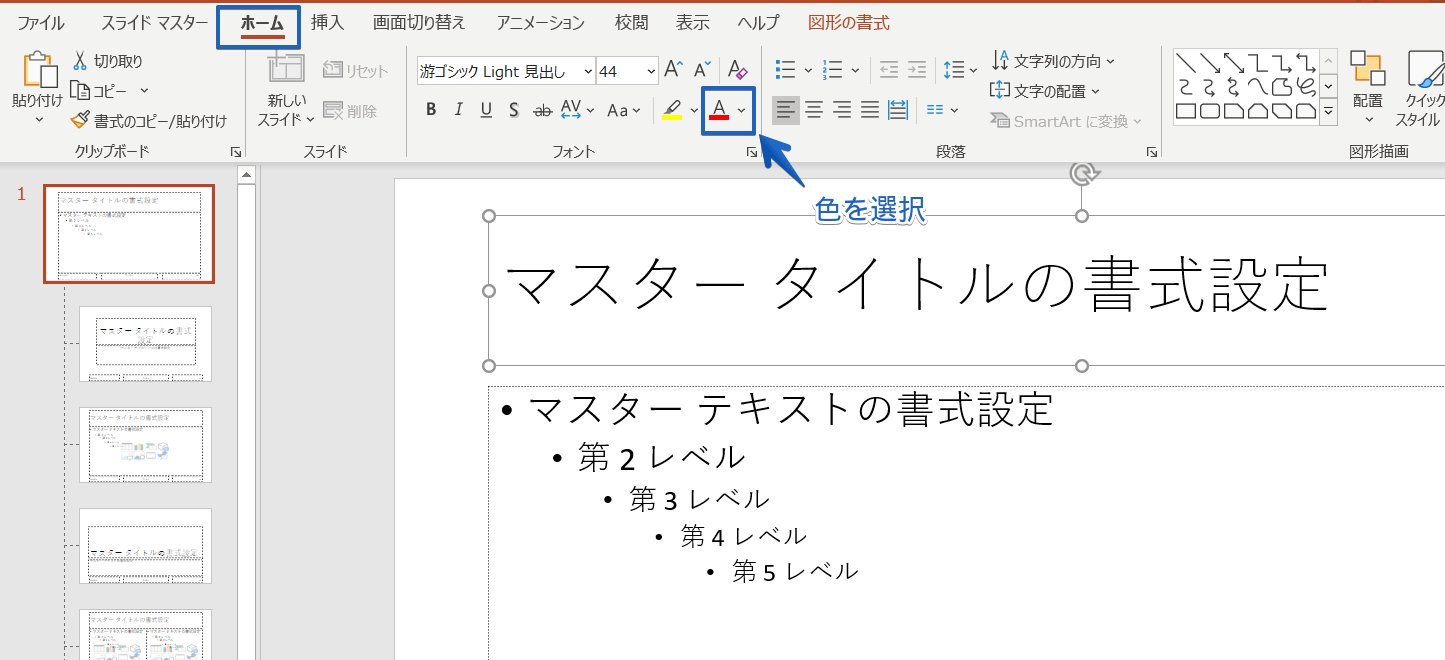
パワーポイント 文字の色を変える方法とおすすめの見やすい色を紹介

図解powerpoint 3 4 写真 画像の必要部分だけ挿入
1

Powerpointの超おすすめアニメーション3選 設定方法も解説 オカメjp あるドイツ在住日本語教師のブログ
Www Meiji Ac Jp Wsys Edu Info 6t5h7pibrg4 Att Powerpoint Basic Pdf
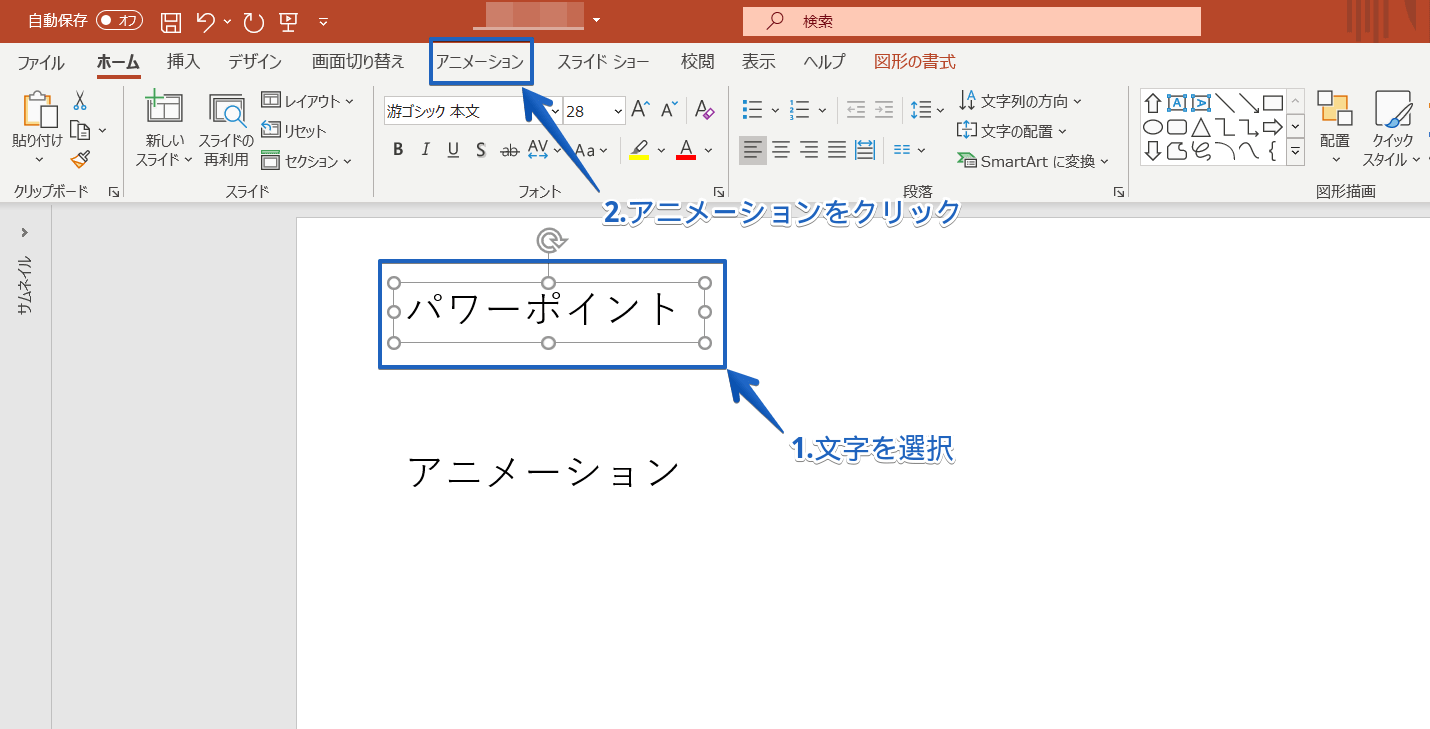
パワーポイント アニメーションで1文字ずつ表示する方法を徹底解説
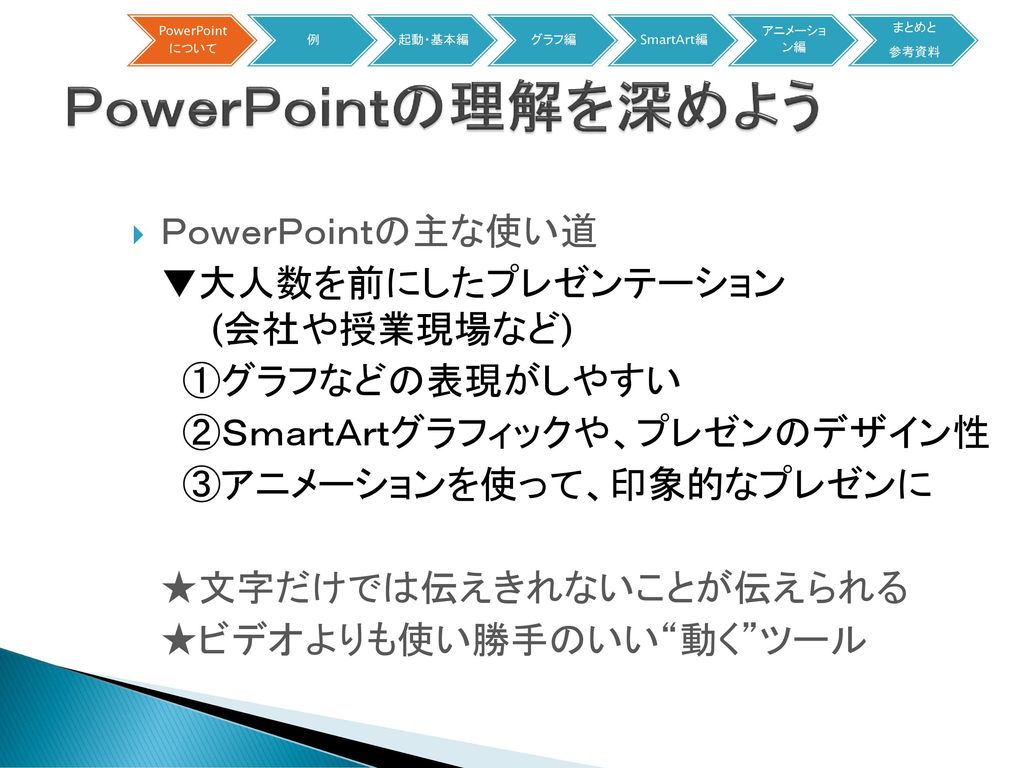
It講習会 powerpoint Wed Edited By Kon Ppt Download

Powerpointの超おすすめアニメーション3選 設定方法も解説 オカメjp あるドイツ在住日本語教師のブログ
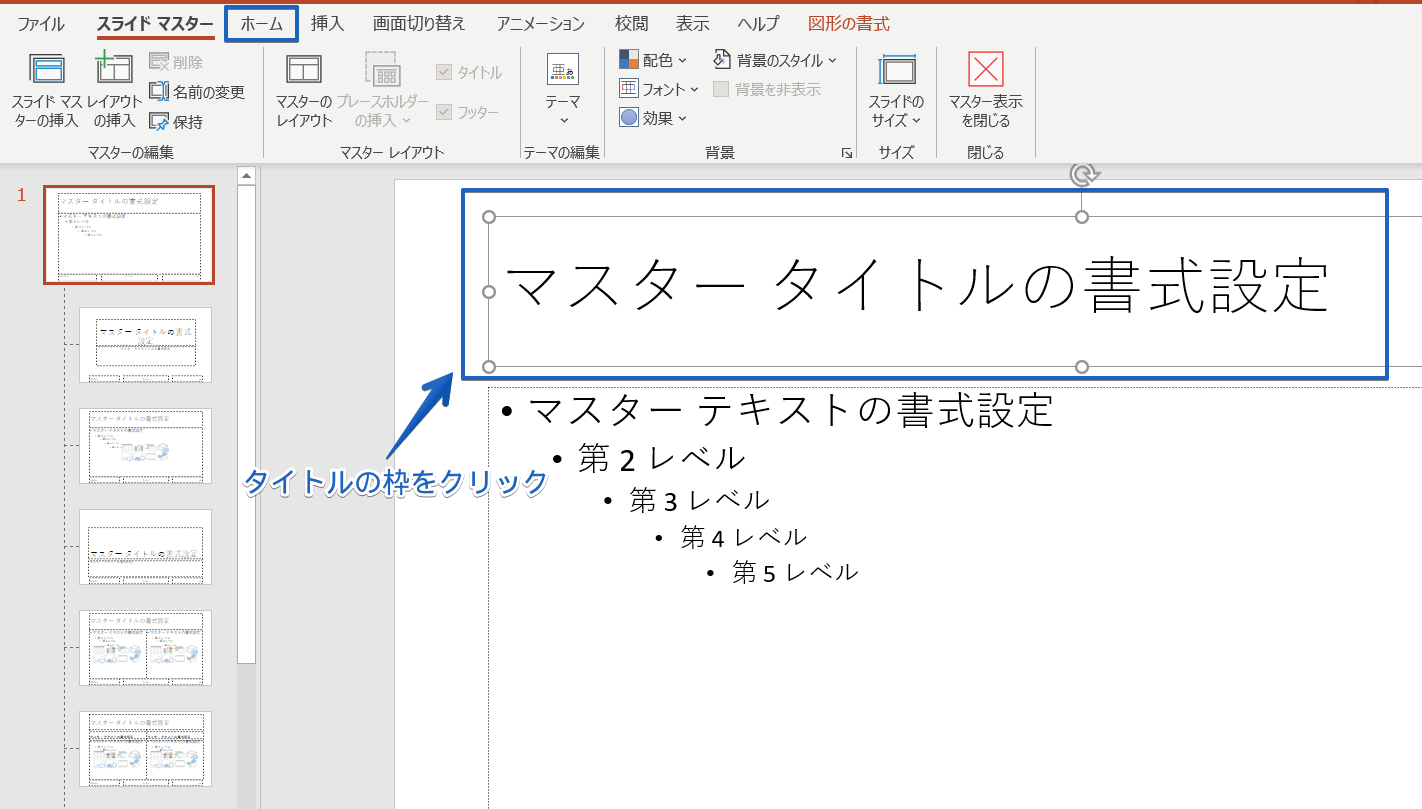
パワーポイント 文字の色を変える方法とおすすめの見やすい色を紹介
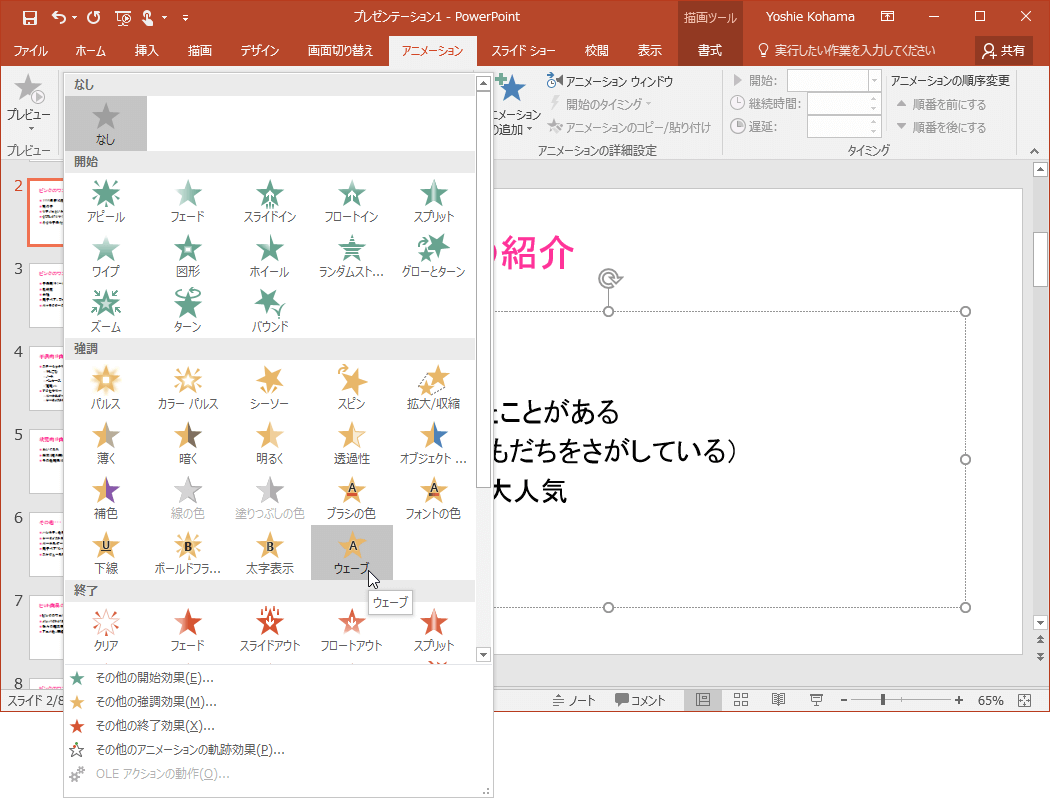
Powerpoint 16 文字列にアニメーションを適用するには

図解powerpoint 4 2 テキストにアニメーションを設定

図解powerpoint 4 3 アニメーション順番の変更
パワーポイント19の ズーム機能 がプレゼンを変える Mos19試験に出るシリーズ 志木駅前のパソコン教室 キュリオステーション志木店のブログ
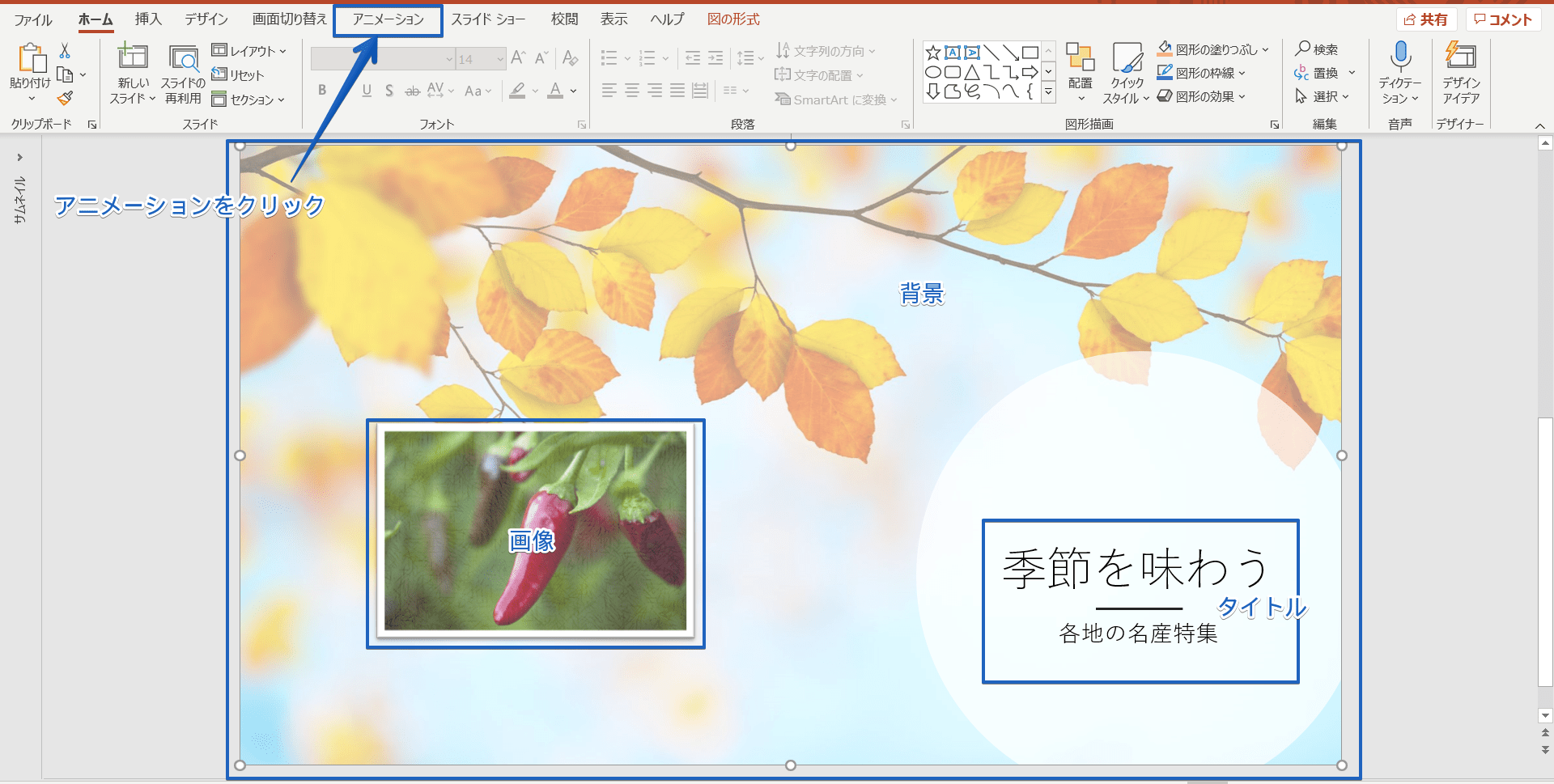
パワーポイントのアニメーションはすごい 使い方を基礎から徹底解説

Office Tanaka セミナー Powerpoint 基礎 1 セミナー
パワーポイントのアニメーションは ワイプ と フェード だけでokな理由を解説します ビズデザ
Powerpointで編集がうまくできないときに確認するポイント パワポでデザイン
Www Meiji Ac Jp Wsys Edu Info 6t5h7pibrg4 Att Powerpoint Basic Pdf

第8回 パワーポイントの使い方 その1 1 パワーポイントとは パワーポイント とは プレゼンテーション用のソフトであり 初心者でも 1 簡単にスライドを作成できる 2 グラフや図形を簡単に描ける 3 アニメーションを用いてわかりやすい
初心者向けgoogleスライドの使い方をわかりやすく解説 スマホでの共有方法も テックキャンプ ブログ

パワーポイントのアニメーションを効果的に使うコツ プレゼンのpresentainment
Powerpoint 16の新機能 デザイナー の使い方 写真からスライドのデザインを自動作成 できるネット
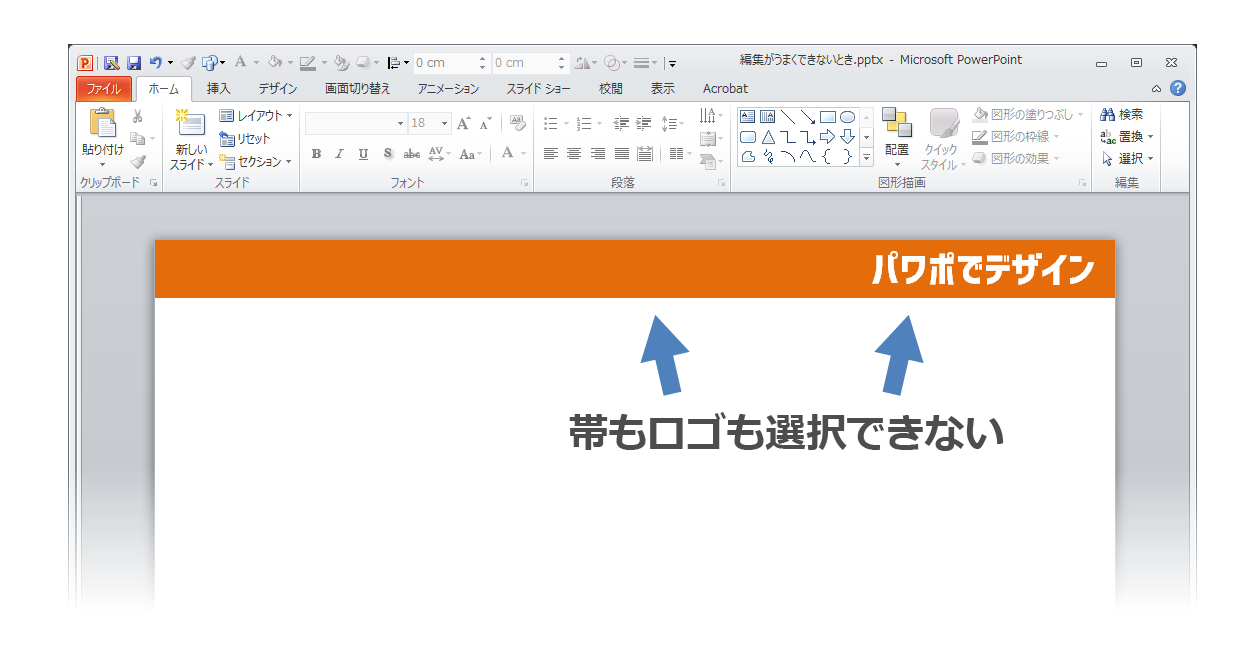
Powerpointで編集がうまくできないときに確認するポイント パワポでデザイン

パワーポイントの基本

Powerpointの超おすすめアニメーション3選 設定方法も解説 オカメjp あるドイツ在住日本語教師のブログ
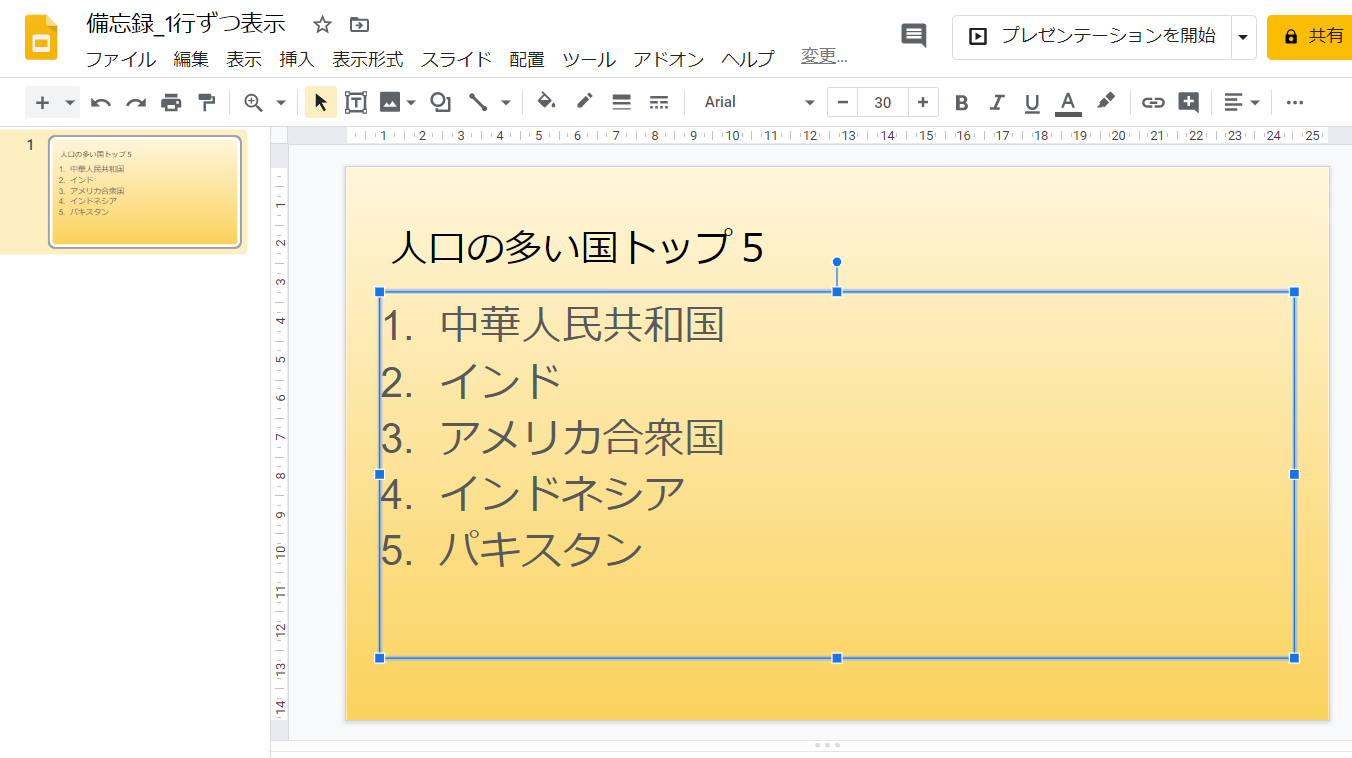
Gスライド 1行ずつ 1段落ずつ 表示させるアニメーション いきなり答える備忘録

パワーポイントで文字にアニメーションを設定する方法を解説 Document Studio ドキュメントスタジオ
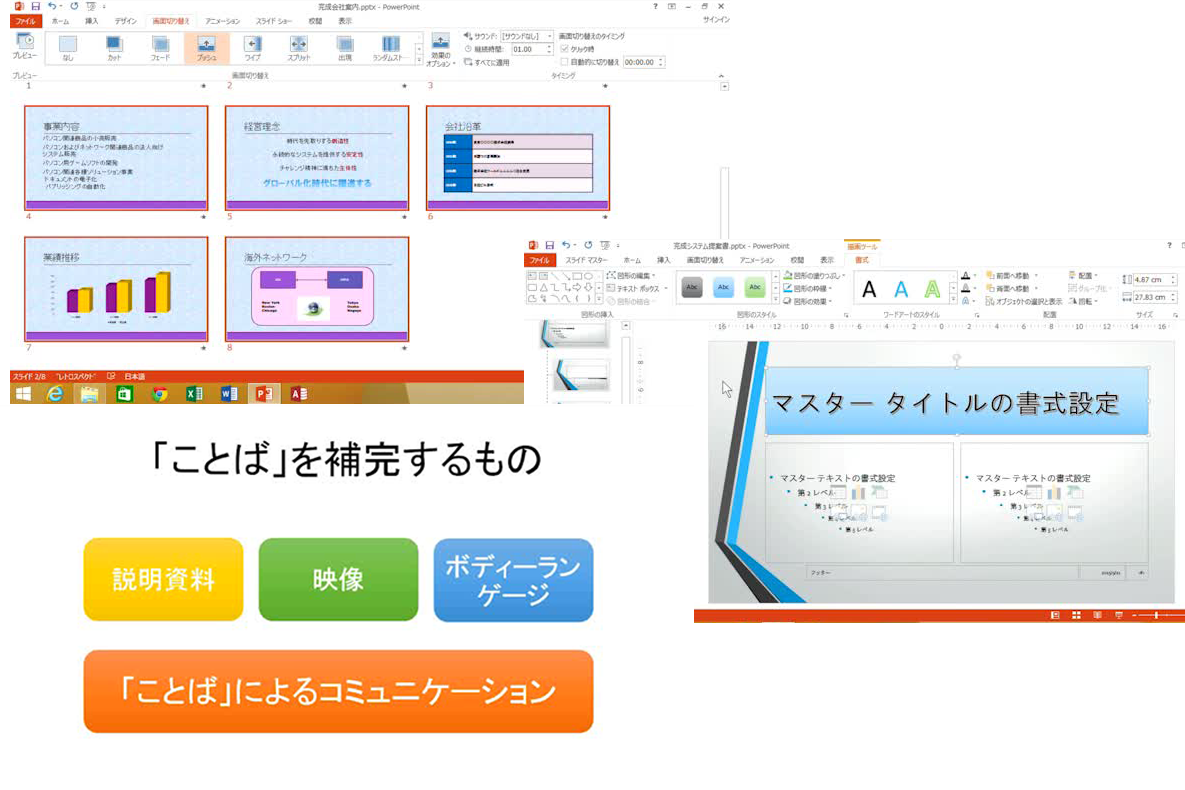
パワーポイント講座 武蔵野市 吉祥寺のパソコン教室なら丸井吉祥寺教室 パソコン市民講座
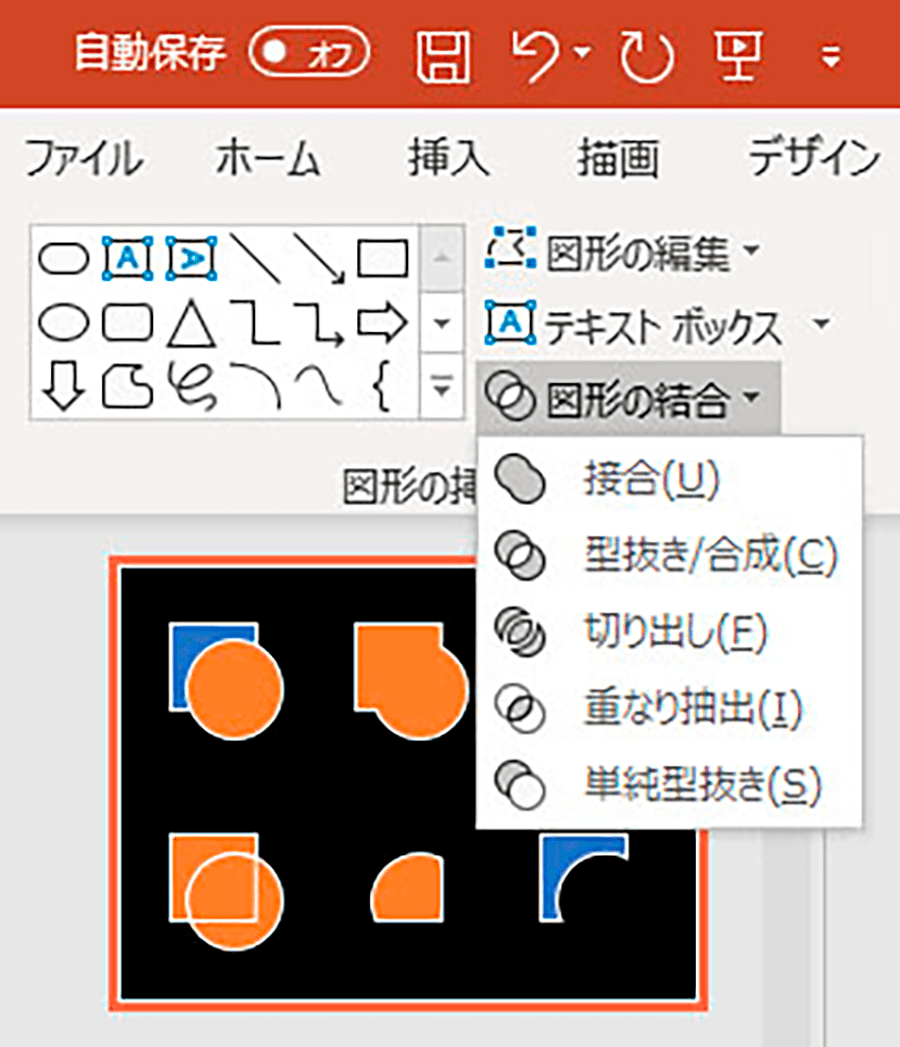
Powerpoint プレゼン資料をワンランクアップさせる方法 パソコン工房 Nexmag

パワーポイントでテキスト入力 タイプライター の効果のアニメーションをつける方法 ぱーくん Plus Lms
パワーポイントのスライドを画像で保存する方法 自分で描いた図形を保存する方法 Prau プラウ Office学習所

Powerpointの超おすすめアニメーション3選 設定方法も解説 オカメjp あるドイツ在住日本語教師のブログ
Powerpointでテキストを1文字ずつバラバラにする方法 Ppdtp
Www Meiji Ac Jp Wsys Edu Info 6t5h7pibrg4 Att Powerpoint Basic Pdf
パワポのアニメーション機能 プレゼン資料を作る前に知っておきたい基本を解説 Udemy メディア
Powerpoint 19 For Mac 単語 文字単位でアニメーション効果を適用するには
パワーポイント 文字の色を変える方法とおすすめの見やすい色を紹介

Pc使いこなし塾 新社会人必読 Pc Watchが選ぶショートカットキー Powerpoint 16編 Pc Watch
パワーポイントでアニメーションの使い方まとめ 種類や設定方法 Office Hack
パワーポイントの画面切り替えに使う 回転 のアニメーションで画面半分だけを回転させる Powerpoint Slide Animation Tutorial 028 Youtube
プロのデザイナーがpowerpointを使った資料作成で困ったこと5つ Buroki Design
1
パワーポイントでアニメーションの使い方まとめ 種類や設定方法 Office Hack
2
パワーポイントで自己紹介スライドを作るコツ スライド1枚で完結しよう パワーポイント Powerpoint の使い方 All About
Powerpointのテキスト部分だけを取り出す方法 ウィリアムのいたずらの開発 日記
パワーポイントでループでテキストがアニメーションさせ続ける方法 Powerpoint Slide Animation Tutorial 042 Youtube

図解powerpoint 4 2 テキストにアニメーションを設定
Powerpoint 16 ワンランク上の使い方 文字にアニメーションをつける Lynda Com 日本版 Youtube
縦型で資料作成 パワーポイントを使ってタテの企画書を作る方法 イベントのつくりかた

パワーポイントのパルスのアニメーションを使って文字をカラフルに見せる方法 楽してプロっぽいデザイン
パワーポイントの アニメーション の効果的な使い方 パワーポイント Powerpoint の使い方 All About
文字にマーカー パワーポイントで蛍光ペン機能を使いこなす パワポ大学
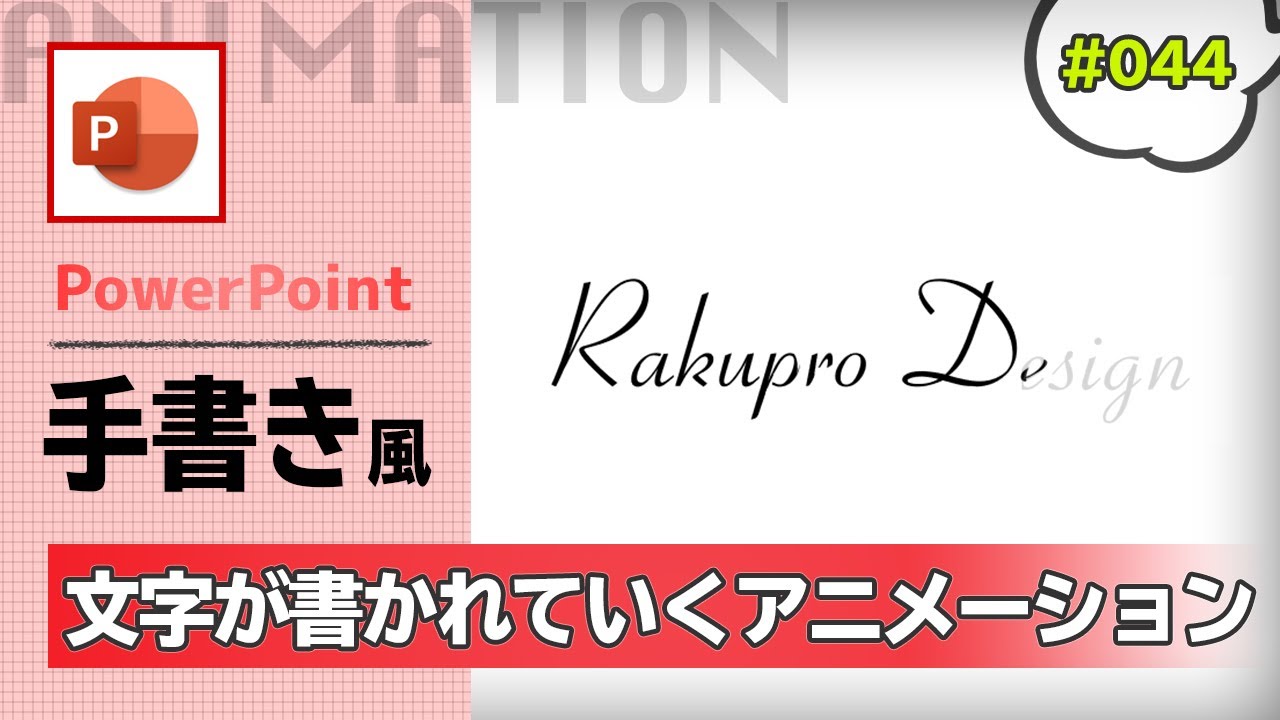
パワポで手書きで文字が書き順通りに書かれていくアニメーションの作り方 Powerpoint Slide Animation Tutorial 044 Youtube
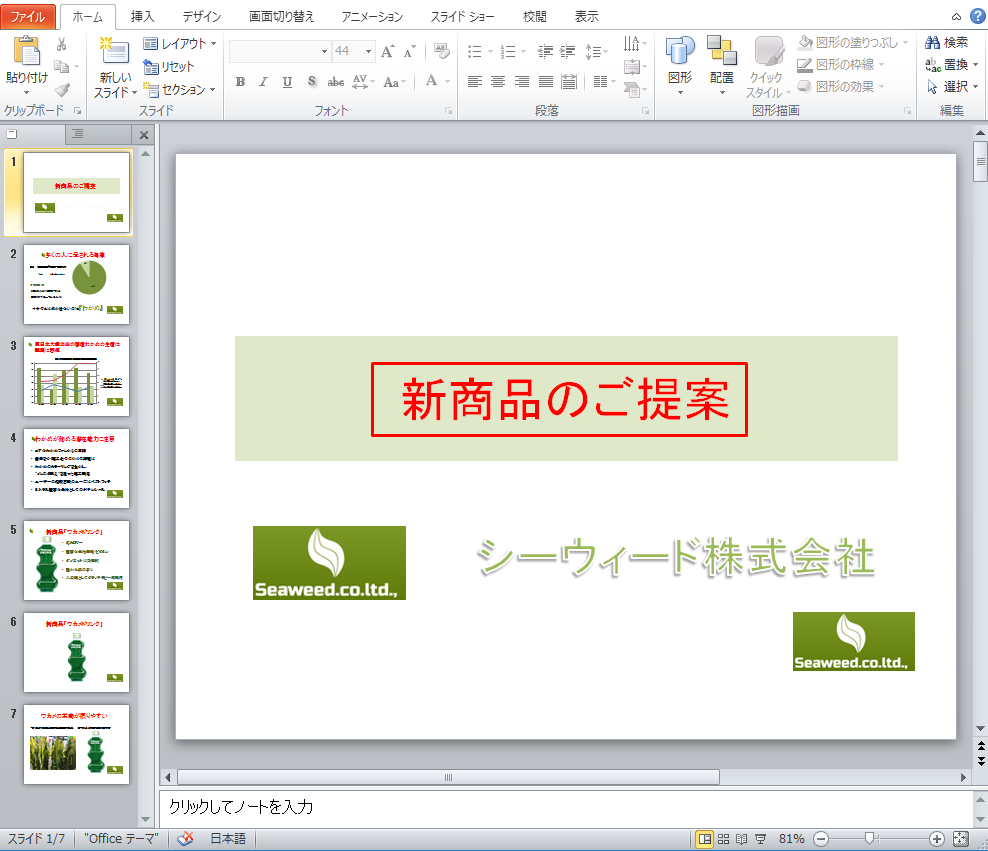
プロのパワーポイント活用術 スライドマスター を使ったワンランク上の資料作成テクニック キャリアhub 世界最大級の総合人材サービス ランスタッド
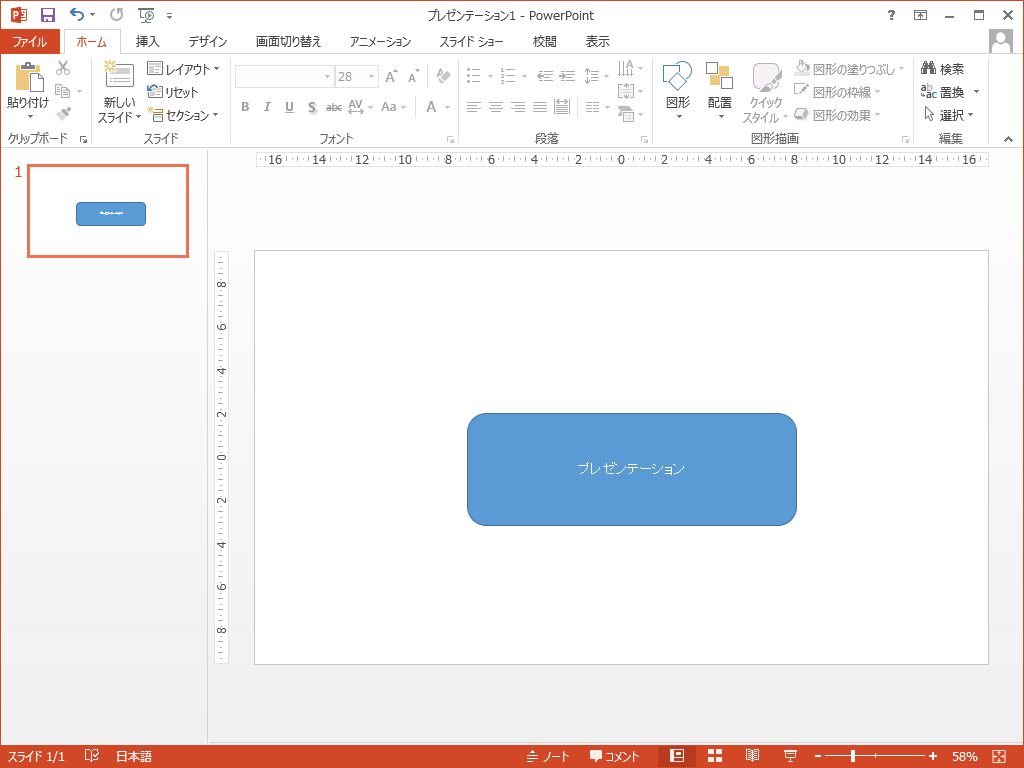
Powerpointで図形の中に文字を入力
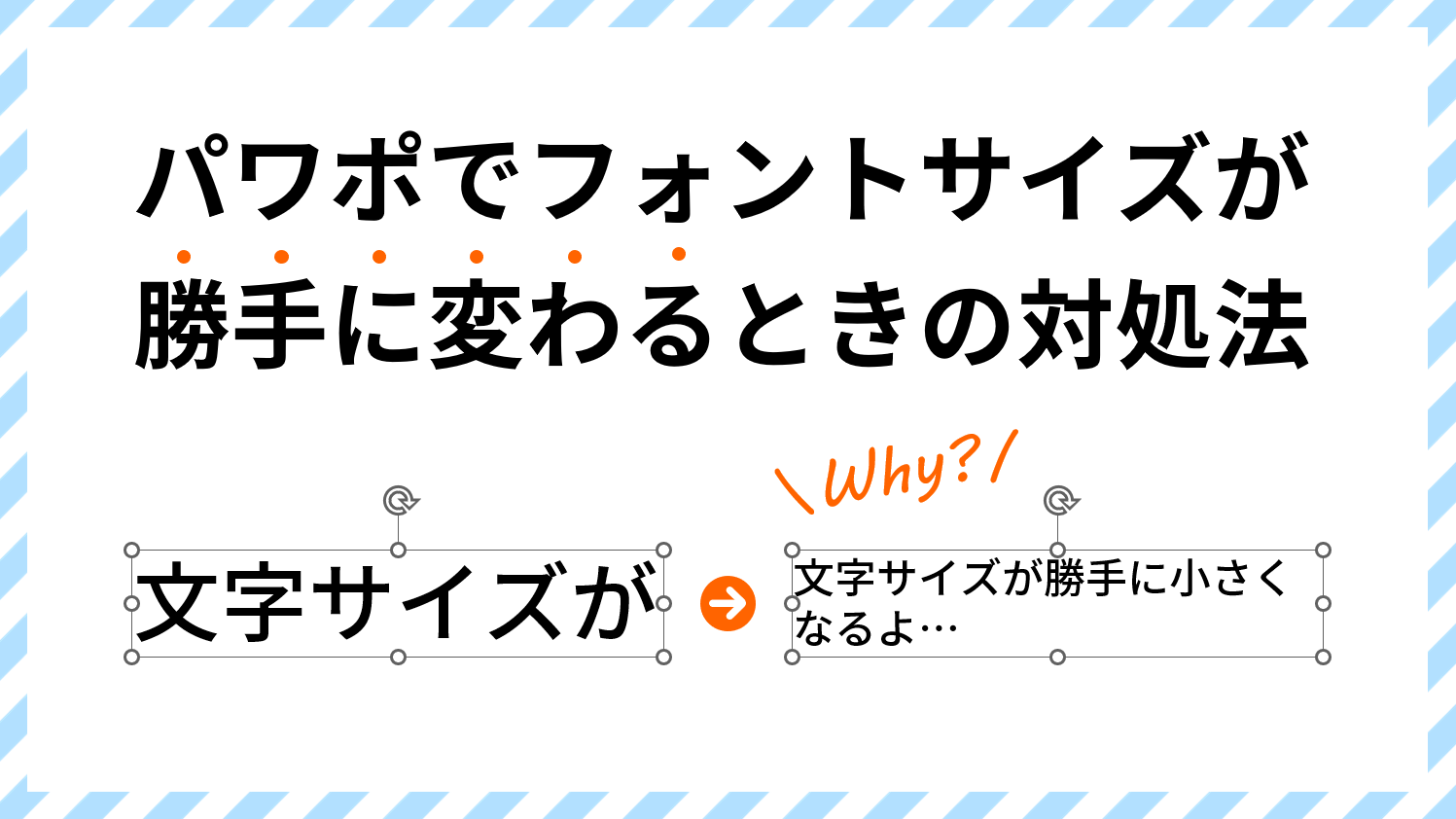
Powerpointで文字サイズが勝手に小さくなる場合の対処法 Ppdtp
2
1


0 件のコメント:
コメントを投稿